




Copie sur papier à onglet
Vous pouvez copier sur du papier à onglet.
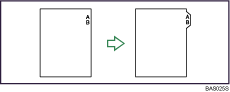

Avant d'utiliser cette fonction, définissez le magasin pour le papier à onglet et définissez la position de l'onglet index sous Type de papier dans Outils utilisateur. Pour plus d'informations sur le type de papier, voir le Guide de paramétrage général.
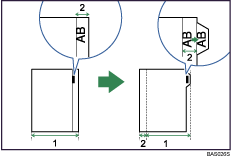
Largeur de l'original
Largeur d'index
Spécifiez le format papier à onglets dans Format papier dans Outils utilisateur. Les dimensions qui peuvent être utilisées sont A4, 81/2 × 11 et 81/2 × 14. Pour plus d'informations sur le format de papier du magasin, voir le Guide de paramétrage général.
Le papier spécial peut être chargé dans les magasins 2 et 3 ou dans les magasins grande capacité. Chargez le papier à onglet avec le côté à copier face vers le bas.
Lors du chargement du papier à onglet, utilisez toujours le support de feuille.
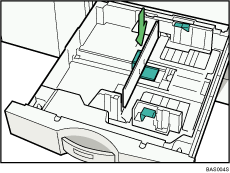
Chargez le papier à onglet de manière à ce qu'il soit alimenté depuis le côté.
Lors du chargement du papier à onglet dans les magasins 2 ou 3, ajustez la position arrière de manière à ce que le support de feuille convienne parfaitement pour le papier spécial.
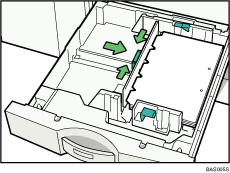
Le papier à onglet est alimenté.
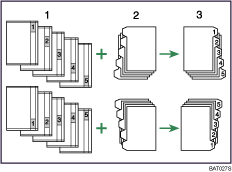
Originaux
Papier à onglet
Copies
 Sélectionnez le magasin de papier dans lequel se trouve le papier à onglet.
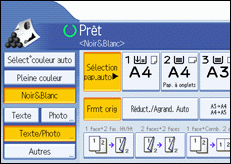
 Placez les originaux, puis appuyez sur la touche [Départ].

Vérifiez la position de l'index pour éviter de devoir recadrer l'image.
Alignez l'image que vous souhaitez copier en vérifiant la position de l'index. Si l'image dépasse l'index, les dos des feuilles peuvent être tachés de toner.
Pour réaliser des copies sur papier à onglet depuis le Bypass, voir "Chargement de papier à onglet dans le Bypass".
En cas d'incident papier, vérifiez l'ordre des originaux et le papier à onglet et redémarrez la copie.


