




Automatische Farbkalibrierung
Wenn eine bestimmte Farbe zu kräftig ist oder die Farbe der Kopien von der Vorlage abweicht, kann das Gleichgewicht zwischen Gelb, Magenta, Cyan und Schwarz eingestellt werden.
Wenn “ Toner nachfüllen” in der Anzeige erscheint, kann das Testmuster nicht gedruckt werden.
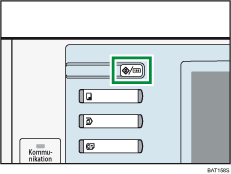
 Drücken Sie die Taste [Anwenderprogramm/Zähler].
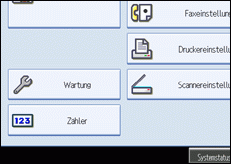
 Drücken Sie auf [Wartung].
 Drücken Sie auf [Automatische Farbkalibrierung].
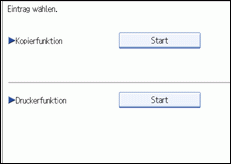
 Drücken Sie auf [Start].
Wenn die automatische Farbkalibrierung aus der Kopierfunktion ausgeführt wird, die Taste [Start] unter Kopierfunktion drücken. Wenn diese aus der Druckerfunktion ausgeführt wird, die Taste [Start] unter Druckerfunktion drücken.
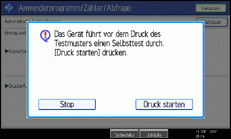
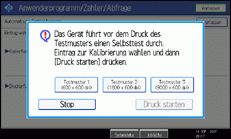
 Die Taste [Druck starten] drücken und ein Testmuster wird gedruckt.
Kopierfunktion
Druckerfunktion
Wenn die automatische Farbkalibrierung mit der Druckerfunktion durchgeführt wird, wählen Sie die Testmuster [600 × 600 dpi], [1800 × 600 dpi] sowie [9000 × 600 dpi] aus und drücken Sie dann die Taste [Drucken starten].
 Das Testmuster auf das Vorlagenglas legen und [Scannen starten] drücken.
Das Bild wird korrigiert, nachdem die Anzeige “Scannen... bitte warten.” erlischt.

Das Testmuster wird nicht eingelesen, wenn es in den ADF eingelegt wird.
Das Testmuster wird auf eine Seite im Format A4
 , 81/2 × 11 gedruckt. Wenn kein Blatt A4 vorhanden ist, wird A3
 oder B4 JIS (Japanische Industrienorm) verwendet. Kontrollieren Sie die Papiereinstellung im Papierschacht.
Das Testmuster wie folgt einlegen:
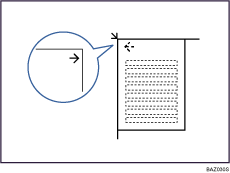
Das Testmuster unbedingt auf das Vorlagenglas legen und dann 2 oder 3 weiße Blätter mit demselben Format wie das Testmuster auf das Testmuster legen.


