




Blatt einfügen
Sie können ein leeres Trennblatt vor oder nach einer angegebenen Seite einfügen.
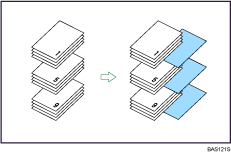

Vor der Verwendung dieser Funktion wählen Sie im Anwenderprogramm unter Trennblattmagazin 1 oder Trennblattmagazin 2 das Magazin für die Trennblätter aus. Nähere Einzelheiten finden Sie im Handbuch Grundeinstellungen.
 Drücken Sie auf [Deck-/Trennblatt].
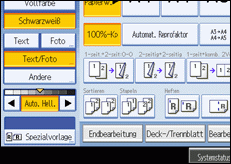
 Drücken Sie auf [Trennen / Kapitel].
 Drücken Sie auf [Blatt einfügen].
 Mit Hilfe der entsprechenden Taste die Kapitelnummer wählen.
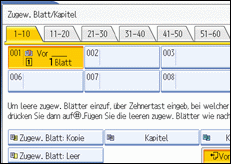
 Wählen Sie das Trennblattmagazin, das das Papier für die Trennblätter enthält.
 Wählen Sie [Davor], um die Trennblätter vor der gewünschten Seite einzufügen. Wählen Sie [Danach], um die Trennblätter nach der gewünschten Seite einzufügen. Geben Sie die Seitenzahl mit den Zifferntasten ein.
 Drücken Sie [Anzahl Blätter] und geben Sie mit den Zifferntasten die Anzahl an Blättern ein, die Sie einfügen wollen. Drücken Sie dann die Taste [
 ].
].
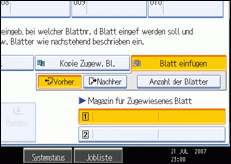
 Um eine weitere Position anzugeben, an der Blätter eingefügt werden sollen, wiederholen Sie die Schritte 4 bis 7.
 Wählen Sie das Papiermagazin aus, in dem das Papier eingelegt ist, auf das die Vorlagen kopiert werden sollen.
 Nachdem alle Einstellungen vorgenommen wurden, drücken Sie zweimal auf [OK].

Das Trennblattpapier muss dasselbe Format und dieselbe Ausrichtung aufweisen wie das Kopierpapier.
Um einen bereits eingegebenen Wert zu ändern, drücken Sie auf die Taste, die Sie ändern möchten, und geben Sie einen neuen Wert ein.
Nähere Angaben zur Einschießeinheit finden Sie in Fehlersuche.

