




Sorter
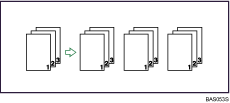
Maskinen samler kopierne som sæt i fortløbende rækkefølge.

For at bruge Roter Sorter funktionen, skal der være to papirbakker fyldt med samme størrelse og type af papir, men med forskellig orientering(

 ).
).Bypassbakke kan ikke bruges sammen med rot. sort.
Sorter/Skift Sorter
Kopier samles som sæt i fortløbende rækkefølge.
For at bruge Skift Sorter, kræves der en afslutter som option. Hver gang kopierne til et sæt bliver leveret, bliver det næste sæt skiftet for at separere hvert sæt eller job.
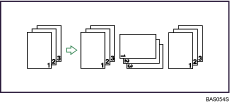
Rot. sort.
Hvert andet kopi sæt bliver roteret med 90 grader () og leveret til kopibakken.
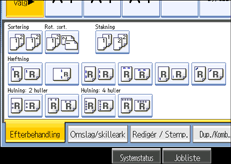
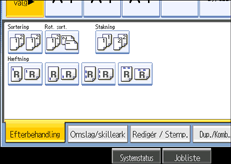
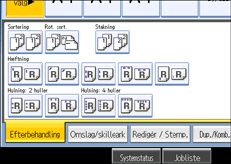
 Tryk på [Efterbehandling].
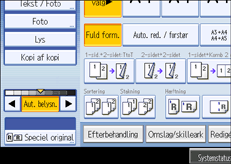
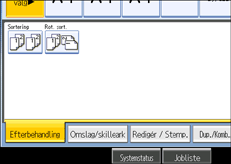
 Vælg [Sortering] eller [Rot. sort.].
Hvis der ikke er installeret en efterbehandler:
Når der er installeret en booklet afslutter:
Når der er installeret en 1000-siders afslutter:
Når der er installeret en 3000-siders afslutter:
 Tryk på [Ok].
 Indtast antallet af kopisæt med de numeriske taster.
 Placér originalerne.
For at bekræfte typen af afslutning, tryk på [Prøve Kopi] tasten.
 Tryk på [Start] tasten.

Når du placerer en original på glaspladen, skal du begynde med den første side, der skal kopieres. Når du placerer originaler i ADF, lægges den første side øverst.
Når du placerer originaler på glaspladen, eller i ADF og bruger Batch modus, tryk på [
 ] tasten, efter at alle originaler er blevet skannet.
Du kan ændre indstillingerne for Input/Output i Brugerværktøjer. For detaljer, se “Kopi/Dokument Server Features”, i General Indstillings Guide.
For detaljer om standard papirstørrelser, der kan bruges med Roter Sorter, og det antal ark, der kan stakkes i hver bakke, se “Supplerende Information”.


