




Kopiere fra Bypass Bakken
Bypass bakken tillader dig at kopiere ikke-standard papir.
Brug bypass bakken for at kopiere OHP transparenter, selvklæbende labels, gennemsigtigt papir, og papir, der ikke kan lades i papirbakkerne.

Duplex funktionen kan ikke udføres ved papirfødning fra bypass bakken. Hvis [1-Sidet ]
 [ 2-Sidet] er valgt, annulleres indstillingen. Du kan også ændre begyndelsesindstillingerne. Se "Registering af begyndelsesskærmens'amp;apos; Standard Funktioner".
Papir der har en vertikal længde på 90 - 305 mm (3.6 - 12 tommer) og en horisontal længde på 148 - 600 mm (5.9 - 23.6 tommer) kan kopieres fra bypass bakken.
Maskinen kan automatisk genkende følgende størrelser, som regulære størrelser kopi papir:
Metrisk version: A3
 , A4, A5, A6
Tomme version: 11 × 17
, 81/2 × 11, 51/2 × 81/2
Hvis du vil bruge et andet papirformat end ovennævnte, skal du huske at angive formatet.
Når der kopieres OHP transparenter, på papir lettere end 60 g/m2 (omkring 16 lb.), eller kraftigere end 82 g/m2 (omkring 22 lb.), skal du specificere typen og størrelsen af papiret under Indstillinger for Papir Bakker i Brugerværktøjer.. For detaljer on Indstillinger for Papir Bakker, se "System Indstillinger", i Generel Indstillingsguide.
Det maksimale antal ark, som du kan lade på samme tid, afhænger af papirtypen. Lad kun så meget papir, som der kan være imellem papirstyrene på bypass bakken.
Papir på 433 mm (17.1 tommer) i længde eller længere, vil sandsynligvis jamme, krølle, eller ikke indføres odentligt.
[Brug af Bypass Bakke]
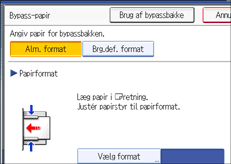
Tryk på [Brug af Bypass Bakke] for at vise en beskrivelse af brugen af bypass bakken.
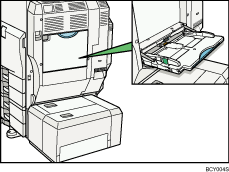
 Åbn Bypassbakken.
 Indsæt papiret med forsiden nedad, indtil du hører et bip, opret derefter papirstyrene til papirets størrelse ved at justere klipsen.
Hvis styrene ikke slutter tæt mod papiret, kan billedet blive skævt, eller der kan optræde fejlindføring af papiret.
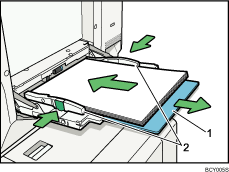
Forlænger
Papirstyr
 Tryk på [Bypass], og tryk derefter på [
 ] tasten.
 Vælg papirformat og -type.
 Tryk på [Ok].
 Placer originalerne, og tryk derefter på [Start] tasten.
 Når kopi jobbet er færdigt, tryk på [Slet Modus] tasten for at slette indstillingerne.

Lad kun så meget papir, som der kan være imellem papirstyrene på bypass bakken. Overladning af bypass bakken kan resultere i fejlindføring eller skæve billeder.
For at understøtte A4
, 81/2 × 11 eller større papir størrelser, trækkes forlængeren ud.Du kan forhindre, at der indføres flere ark ad gangen, ved at lufte originalen, før den placeres på bakken.
Når Sorteringsfunktionen er valgt, tryk på[
] tasten efter at alle originaler er blevet skannet.Når Paneltastens lyd er slået fra, vil den ikke give lyd, hvis du lægger papir i bypass bakken. For detaljer om Indstillinger for Paneltastens Lyd, se "System Indstillinger", i Generel Indstillingsguide.
Kopiering på speciel papir, såsom OHP transparenter og tykt papir kan være langsommere, end kopiering på almindeligt papir.
Afhængig af miljøet hvor maskinen bruges, kan du nogle gange høre en rumlende lyd fra papiret, når det bevæger sig igennem maskinen. Denne støj indikrerer ikke fejlfunktion.
For standard papirstørrelser, der kan bruges med bypass bakken, se "Supplerende Information".


