











 Handböcker
 Innehåll
 Föregående
 Nästa
Nästa


| | | |
| |||
| |||
| | | |
| HandböckerInnehållFöregåendeNästa | | |
Detta avsnitt beskriver hur du programmerar, ändrar och raderar ett skanformat.

När du programmerar eller ändrar ett skanformat rekommenderar vi att du gör en förteckning över det nya formatet.
När du väljer ett skanformat för ett original av anpassat format är två anpassade format tillgängliga (Programmera format 1 och Programmera format 2). Använd dessa funktioner för att programmera ett anpassat format i förväg. Tillvägagångssättet är detsamma för programmering som för ändring.
Du kan programmera upp till två format.
Ange en horisontell längd från 128 till 1200 mm eller från 5,5 till 47 tum.
Tryck på [Faxinställningar].
Tryck på [Skaninställningar].
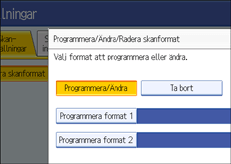
Tryck på [Programmera/Ändra/Radera skanformat].
Välj [Programmera format 1] eller [Programmera format 2].
Ange ett horisontellt format med sifferknapparna.
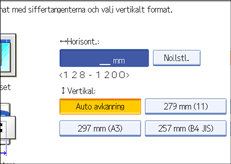
Varje gång du trycker på [mm] eller [tum] växlar enheten mellan "mm" och "tum".
Om du anger en längd och trycker på [mm] eller [tum] kommer längden automatiskt att konverteras enligt enheten (decimaler rundas av). Om du till exempel anger [2], [2] och [0] i millimeter och ändrar till "tum", visas längden 8,7 "tum" på displayen. Om du trycker på [mm] eller [tum] igen, visas "221 mm".
Om du gör fel, tryck på [Rensa] eller [Rensa/Stopp] och försök sedan igen.
För att avbryta ett skanformat, tryck på [Avbryt].
Välj ett vertikalt format och tryck sedan på [OK].
Det vertikala formatet som visas skiljer sig åt beroende på den valda mätenheten. När [mm] har valts, visas [Auto avkänning], [210 mm (A4)], [257 mm (B4 JIS)], [297 mm (A3)], [216 mm (8 1/2)] och [279 mm (11)]. När [tum] har valts, visas [Auto avkänning], [8,3 tum (A4)], [10,1 tum (B4 JIS)], [11,7 tum (A3)], [8,5 tum] och [11,0 tum].
För att avbryta ett skanformat, tryck på [Avbryt].
Tryck på [Avsluta].
Tryck på [Användarverktyg/Räknare].
 |
 | Copyright (C) 2007 |
