


Kopieren über den Bypass
Der Bypass ermöglicht Ihnen, andere Formate als Standardpapier zu kopieren.
Verwenden Sie den Bypass zum Kopieren auf OHP-Folien, Klebeetiketten, Transparentpapier sowie auf Kopierpapier, das nicht in die Papierfächer eingelegt werden kann.

Die Duplex-Funktion kann am Papiereinzug des Bypasses nicht ausgeführt werden. Löschen Sie die Einstellungen, wenn [1-Seitig ]
 [ 2-Seitig] eingestellt ist. Sie können auch die Standardeinstellungen ändern. Siehe “Registrierung der Standardanzeigenfunktionen”.
Papier mit einer vertikalen Länge von 90 - 305 mm (3,6 - 12 Zoll) und einer horizontalen Länge von 148 - 600 mm (5,9 - 23,6 Zoll) kann über den Bypass kopiert werden.
Das Gerät kann folgende Formate automatisch als Standardformat-Kopierpapier erkennen:
Metric version: A3
 , A4, A5, A6
Inch version: 11 × 17
, 81/2 × 11, 51/2 × 81/2
Wenn Sie ein anderes Papierformat als das oben genannte verwenden möchten, muss das entsprechende Format angegeben werden.
Beim Kopieren auf OHP-Transparentpapier leichter als 60 g/m2 (etwa 16 lb.) oder schwerer als 82 g/m2 (etwa 22 lb.) sollten Sie den Typ und das Format des Papiers über Papiereinstellungen des Ablagefachs im Anwenderprogramm spezifizieren. Weitere Einzelheiten über Papiereinstellungen des Ablagefachs finden Sie im Handbuch Grundeinstellungen.
Die maximale Anzahl von Blättern, die Sie gleichzeitig einlegen können, hängt vom verwendeten Papiertyp ab. Legen Sie stets nur so viel Kopierpapier in die Bypass-Einzugsführung ein, wie sie aufnehmen kann.
Papier mit einer Länge von 433 mm (17.1 Zoll) oder größer kann sich stauen, zerknittern oder nicht ordnungsgemäß eingezogen werden.
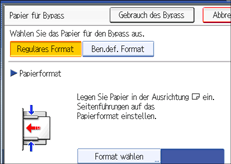
[Gebrauch des Bypass]
Drücken Sie auf [Gebrauch des Bypass], um eine Beschreibung zur Verwendung des Bypasses anzuzeigen.
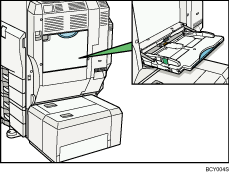
 Den Bypass öffnen.
 Legen Sie das Papier mit der zu kopierenden Seite nach unten ein, bis ein akustisches Signal ertönt, und richten Sie dann die Papierführung auf das Papierformat mittels Klemmen aus.
Werden die Papierführungen nicht exakt auf das eingelegte Kopierpapier eingestellt, kann dies zu schiefen Kopien oder Papierstau führen.
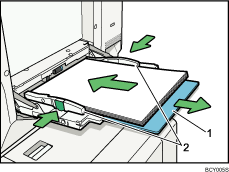
Bypass-Verlängerung
Papierführungen
 Drücken Sie auf [Bypass] und dann auf die Taste [
 ].
].
 Papiertyp und Papierformat auswählen.
 Drücken Sie auf [OK].
 Legen Sie die Vorlagen ein und drücken Sie auf die [Start]-Taste.
 Nach Abschluss des Kopierjobs die Taste [Modi löschen] drücken, um die Einstellungen zu löschen.

Legen Sie stets so viel Kopierpapier in die Bypass-Einzugsführungen ein, wie sie aufnehmen können. Eine Überladung des Bypass-Einzugs kann zu Papierstau oder schiefen Kopien führen.
Um Papierformate wie A4
, 81/2 × 11 oder größer einzulegen, ziehen Sie die Verlängerung aus.Um zu verhindern, dass mehrere Blätter gleichzeitig eingezogen werden, fächern Sie das Papier auf, bevor Sie es in das Magazin einlegen.
Wenn die Funktion Sortieren markiert ist, drücken Sie auf die Taste [
], nachdem alle Vorlagen eingescannt wurden.Wird der Summer ausgeschaltet, ertönt kein akustisches Signal, wenn Sie Papier in den Bypass einlegen. Weitere Einzelheiten über Signalton der Bedienfeldtasten finden Sie im Handbuch Grundeinstellungen.
Beim Drucken auf speziellem Papier wie OHP-Folien oder dickem Papier ist die Druckgeschwindigkeit langsamer als beim Drucken auf Normalpapier.
Je nach Umgebung, in der das Gerät verwendet wird, könnten Sie von Zeit zu Zeit ein Knistergeräusch vernehmen, das von der Papierbewegung durch das Gerät stammt. Dieses Geräusch ist nicht auf eine Störung zurückzuführen.
Welche Papierstandardformate über den Bypass-Einzug verwendet werden können, finden Sie im Abschnitt “Ergänzende Information”.


