












 Podręczniki
 Spis treści
 Poprzedni
 Następny


| | | |
| |||
| |||
| | | |
| PodręcznikiSpis treściPoprzedniNastępny | | |
Kopiuje dwa lub więcej oryginały w kolejności stron.

Z tą funkcją nie można używać tacy ręcznej.
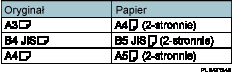
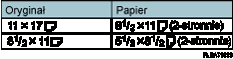
Poniższa tabela przedstawia rozmiary papieru dla Książki  dwustronnie przy współczynniku skali 100%:
System metryczny
System calowy
Jest sześć typów funkcji Broszura/Magazyn.
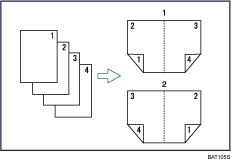
Jednostronnie Broszura
Wykonywane są kopie w kolejności stron w celu uzyskania złożonej broszury (patrz rysunek).
Otwórz w lewo
Otwórz w prawo
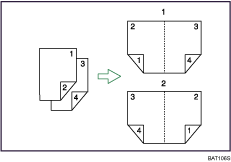
Dwustronnie Broszura
Wykonywanie kopii z dwustronnego oryginału w kolejności stron w celu uzyskania złożonej broszury jak pokazano poniżej.
Otwórz w lewo
Otwórz w prawo
Jednostronnie Magazyn
Kopiowanie dwóch lub więcej oryginałów w takiej kolejności, w jakiej znajdą się po złożeniu i ułożeniu.
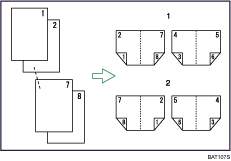
Otwórz w lewo
Otwórz w prawo
Dwustronnie Magazyn
Kopiowanie dwóch lub więcej dwustronnych oryginałów w takiej kolejności stron, w jakiej znajdą się po złożeniu i ułożeniu.
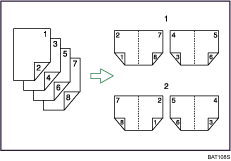
Otwórz w lewo
Otwórz w prawo
Książka Dwustronnie
Umożliwia skopiowanie rozłożonego dwustronicowego oryginału na dwie strony jednego arkusza.
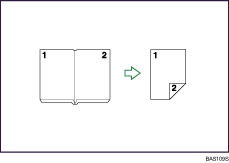
Przód i tył Dwustronnie
Umożliwia skopiowanie obu stron rozłożonego dwustronicowego oryginału na obie strony arkusza.
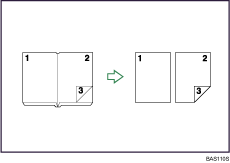
Składanie i rozkładanie kopii tworzących broszurę
Kopię należy złożyć wzdłuż linii środkowej i otworzyć.
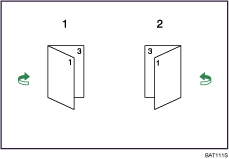
Otwórz w lewo
Otwórz w prawo
Składanie i rozkładanie kopii tworzących magazyn
Kopie należy złożyć i ułożyć, aby utworzyć magazyn i otworzyć go.
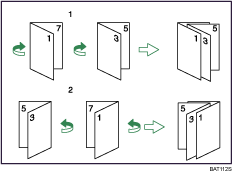
Otwórz w lewo
Otwórz w prawo
Naciśnij przycisk [Dupl./Łącz./Seria].
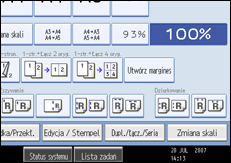
Naciśnij przycisk [Książka].
Wybierz typ książki osobno dla oryginału ([Jednostr.] lub [Dwustr.]) oraz kopii ([Broszura] lub [Magazyn]), lub wybierz typ książki z [Książka Dwustr.] i [Przód i Tył Dwustr.].
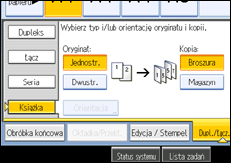
Jeśli wybrano [Dwustr.] dla oryginału, [Książka Dwustr.], lub [Przód i tył Dwustr.], można także określić orientację oryginałów i kopii.
Wybierz rozmiar papieru.
Naciśnij przycisk [OK].

Przy układaniu oryginału na szybie ekspozycyjnej lub w module ADF, gdy jest używany tryb pakietowy, po zeskanowaniu wszystkich oryginałów należy nacisnąć przycisk [ ].
].
Urządzenie automatycznie ustawia współczynnik skali odpowiednio do rozmiaru papieru.
Domyślnym ustawieniem dla orientacji Broszury i Magazynu jest [Otwórz w lewo]. Ustawienie domyślne można zmienić w kategorii Orientacja: Broszura, Magazyn w Narzędziach użytkownika. Szczegółowe informacje, patrz Podręcznik ustawień ogólnych.
 |
 | Copyright (C) 2007 |

