










 Руководство
 Содержание
 Назад
Назад Далее
Далее


| | | |
| |||
| |||
| | | |
| РуководствоСодержаниеНазадДалее | | |
В этом разделе объясняется, как задавать нестандартный размер при сканировании части оригинала.
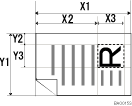
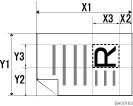
Чтобы сканировать часть оригинала, определите размер оригинала (X1 и Y1), исходное положение (X2 и Y2), и область сканирования (X3 и Y3) на поверхности оригинала, а затем эти величины в том же порядке введите в окне настройки нестандартного размера.
Чтобы отобразить окно настройки нестандартного размера, нажмите на кнопки: [Параметры сканера] > [Размер сканирования] > [Нестандартный размер] на исходном экране сканера.
Методы измерения различаются в зависимости от расположения оригинала и его ориентации. Для получения подробной информации о процедуре определения размера оригинала (X1 и Y1), исходной позиции (X2 и Y2), и области сканирования (X3 и Y3) см. "Как определить размер".
Введите размеры в соответствии с разделом "Настройки сканирования в окне настройки нестандартного размера".
Как определить размер
Ориентация и расположение оригинала |
Метод измерения для сканирования участка "R" |
|---|---|
В |
|
В |
|
В |
|
Настройки сканирования в окне настройки нестандартного размера
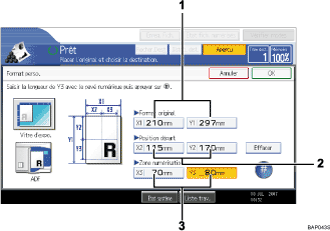
Размер оригинала (X1 и Y1)
Укажите полный размер оригинала.
Введите действительные значения в [X1] и [Y1]в соответствии с разделом "Как определить размеры", а затем нажмите на клавишу [ ].
].
Исходная позиция (X2 и Y2)
Укажите исходную позицию сканирования.
Введите действительные значения в [X2] и [Y2] в соответствии с разделом "Как определить размеры", а затем нажмите на клавишу [].
Область сканирования (X3 и Y3)
Укажите размеры желаемой области сканирования.
Введите действительные значения в [X3] и [Y3] в соответствии с разделом "Как определить размеры", а затем нажмите на клавишу [].

При сканировании оригиналов с использованием опции [Нестанд. размер] нельзя вводить специальные значения в поля [Размер оригинала] и [Исходная позиция]. Чтобы сконфигурировать область сканирования, сначала укажите [Размер сканирования] и [Исходная позиция], а затем [Размер оригинала].
 |
 | Copyright (C) 2007 |
 показана ориентация на стекле экспонирования или в АПД.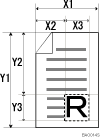
 показана ориентация в АПД.