












 Руководство
 Содержание
 Назад
Назад Далее
Далее


| | | |
| |||
| |||
| | | |
| РуководствоСодержаниеНазадДалее | | |
В этом разделе приводится описание основной процедуры отправки файлов сканирования по электронной почте.
Убедитесь в том, что не сохранилось предыдущих значений параметров.
Если сохранилось предыдущее значение настройки, нажмите на клавишу [Режимы очистки].
Если отображается окно сканера сетевой доставки или сканирования в папку, переключитесь на окно отправки по электронной почте.
Подробнее см. в разделе "Переключение на окно отправки по электронной почте".
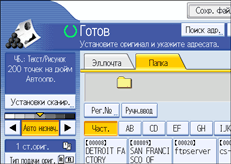
Установите оригиналы.
При необходимости нажмите на клавишу [Установки сканир.], чтобы указать настройки сканера, например, разрешение и размер сканирования.
Подробнее см. в разделе ""Различные параметры сканирования".
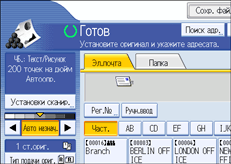
При необходимости укажите плотность сканирования.
Подробнее см. в разделе "Настройка плотности изображения".
При необходимости нажмите на клавишу [Тип подачи ориг.], чтобы указать настройки, например, ориентация оригинала.
Подробнее см. в разделе "Установка типа подачи оригинала".
При необходимости нажмите на клавишу [Тип/имя файла отправки], чтобы указать настройки, например, формата и имя файла.
Для получения подробной информации см. "Указание типа и имени файла".
Укажите адрес.
Допускается указание нескольких адресатов.
Подробнее см. в разделе "Указание адресатов электронной почты".
При необходимости нажмите на клавишу [Текст], чтобы ввести текст сообщения эл. почты.
Подробнее см. в разделе "Написание сообщения электронной почты"
При необходимости нажмите на клавишу [Тема], чтобы указать тему сообщения эл. почты.
Подробнее см. в разделе "Указание темы электронного сообщения".
Чтобы указать отправителя эл. почты, нажмите на клавишу [Имя отправителя].
Для получения подробной информации см. "Указание отправителя эл. почты".
При необходимости нажмите на [Безопасность] для указания [Шифрование] или [Эл. подпись].
Для получения подробной информации см. "Настройки безопасности для эл. почты".
Чтобы использовать функцию уведомления о прочтении сообщения, нажмите на клавишу [Уведомл. о получении].
Если вы выбрали [Уведомл. о получении], то выбранный отправитель эл. почты получит по эл. почте уведомление о том, когда получатель открыл эл. почту.
Нажмите на клавишу [Пуск].
При пакетном сканировании устанавливайте следующие оригиналы.

Если вы выбрали двух и более адресатов, то их можно отображать друг за другом, нажимая на клавишу [ ] или [
 ], расположенную рядом с полем адресатов.
Для исключения выбранного адресата нажмите на клавишу [] или [], чтобы отобразить адресата в поле адресатов, а затем нажмите на клавишу [Сброс/Стоп]. Теперь вы можете исключить адресата из списка адресатов, нажав на поле выбранного адресата еще раз.
В меню [Параметры системы] вы можете указать адрес эл. почты администратора как стандартное имя отправителя. Это позволяет оправлять эл. почту без ввода параметра [Имя отправителя]. Для получения подробной информации см. Руководство по основным параметрам.
В зависимости от настройки безопасности зарегистрированный пользователь может быть указан как [Имя отправителя].
Чтобы использовать функцию уведомления о прочтении эл. сообщения, нужно зарегистрироваться на аппарате в качестве пользователя и указать имя отправителя. Однако следует отметить, что функция [Уведомл. о получении] может не приводить к передаче уведомления, если программа эл. почты получателя не поддерживает функцию уведомления о прочтении сообщения.
Если перед нажатием на клавишу [Пуск] вы нажали на [Режим контроля], исходное окно сканера переключается на окно Режимов контроля. Вы можете использовать окно Режимов контроля для проверки настроек, например, адресатов. Для получения подробной информации см. "Режимы контроля".
Если нажать на [Предв. просмотр], а затем на запуск сканирования, в то время как выбран [Предв. просмотр], то появится окно Предварительного просмотра. Вы можете использовать это окно для контроля процесса сканирования оригиналов и проверки используемых настроек сканирования. После проверки в ходе предварительного просмотра можно указать, следует ли отправлять файл или нет. Для получения подробной информации см. "Предварительный просмотр".
Для отмены сканирования нажмите на клавишу [Сброс/Стоп].
Вы можете сохранять файл сканирования и одновременно посылать его по эл. почте. Для получения подробной информации см. "Одновременное сохранение и отправка эл. почты".
При выборе [Без эл. подписи] в настройках эл. подписи в меню Web Image Monitor, вы не можете прикладывать эл. подписи.
Для отправки шифрованных файлов по эл. почте вы должны сначала сконфигурировать настройки адресата, используемые для дешифрования, в настройках адресной книги Web Image Monitor. Эл. сообщение, посланное адресату, для которого дешифрование не было сконфигурировано, не может быть дешифровано, даже если в меню [Безопасность] было выбрано [Шифрование]. Для получения подробной информации о конфигурировании настроек адресата, используемых для дешифрования, см. Справку Web Image Monitor.
Если в меню [Безопасность] было выбрано [Шифрование] и вы указали несколько адресатов, то при каждой отправке файла сканирования адресату, у которого не были сконфигурированы настойки дешифровки, будет появляться сообщение об ошибке при доставке.
После отправки эл. почты, происходит автоматическая очистка полей адресата, отправителя, темы, текста и имени файла. Если вы хотите сохранять информацию этих полей, обратитесь к вашему местному дилеру.

 |
 | Copyright (C) 2007 |
