












 Kézikönyvek
 Tartalom
 Előző
Előző Tovább


| | | |
| |||
| |||
| | | |
| KézikönyvekTartalomElőzőTovább | | |
A következő eljárás azt mutatja be, hogyan kell tartott nyomtatást végezni a PCL 6/5e és az RPCS nyomtatóvezérlőkkel. A PostScript 3 nyomtatóvezérlővel történő tartott nyomtatásról további részleteket a CD-ROM lemezen található PDF fájl PostScript 3 kiegészítésében olvashat.

A saját illesztővel rendelkező alkalmazások, mint például a PageMaker, nem támogatják ezt a szolgáltatást.
Mac OS X használata esetén ennek a funkciónak az alkalmazásához Mac OS X v10.2 vagy magasabb verziójú szoftverre van szükség.
A Tartott nyomtatás konfigurálására a nyomtatóvezérlő tulajdonságainál van lehetőség.
A nyomtatóillesztők beállítására vonatkozó részletekről lásd a megfelelő Súgó fájlokat.
Kattintson a [Részletek...] gombra, majd adja meg a felhasználói azonosítóját a [Felh. azonosító:] mezőben.
Kezdje meg a nyomtatást az alkalmazás [Nyomtatás] párbeszédablakában.
A tárolás nyomtatáshoz funkcióval a számítógép elküldi a munkát a készüléknek.
A Nyomtató képernyő megjelenítéséhez nyomja meg a [Nyomtató] gombot a készülék vezérlőpanelén.
Nyomja meg a [Nyomtatási munkák] gombot.
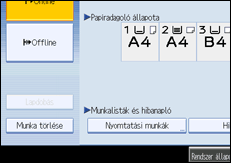
Nyomja meg a [Tár. ny.-hoz m.lista] gombot.
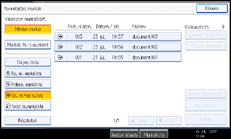
Megjelenik a tartott nyomtatási fájlok listája.
A biztonsági beállításoktól függően egyes nyomtatási munkák esetleg nem jelennek meg.
Válassza ki a nyomtatandó feladatot, majd nyomja meg a [Nyomtatás] gombot.
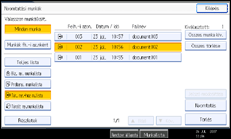
Megjelenik a megerősítést kérő képernyő.
Nyomja meg az [Igen] gombot.
A tárolás nyomtatáshoz funkcióval elküldött fájlt kinyomtatja a készülék.
A nyomtatás elvetéséhez nyomja meg a [Nem] gombot.

Ha a nyomtatás befejeződött, a tárolt fájlok kitörlődnek.
Ha le szeretné állítani a nyomtatást az indulás után, nyomja a [Kilépés] gombot, amíg a Nyomtató képernyő megjelenik, majd nyomja meg a [Munka törlése] gombot. A fájl törlődik.
Ha több fájlt választ ki, a megerősítést kérő képernyő megjeleníti a nyomtatandó fájlok számát.
Részleteket a nyomtatóillesztő-programok beállításáról lásd a nyomtatóillesztő-program Súgójában.
A Tartott nyomtatási fájlokat a Web Image Monitor segítségével is nyomtathatja vagy törölheti. Részleteket a Web Image Monitor súgójában olvashat.
 |
 | Copyright (C) 2007 |
