




Egyéni papírméret beállítása a vezérlőpanel segítségével
Kövesse az alábbi lépeseket a készülék kezelőpanelen keresztüli beállításához, amikor egyedi méretű papírt tölt a kézi lapadagolóra.

A következő eljárások végrehajtása nem szükséges, ha a [Meghajtó/parancs] opció van kiválasztva a [Kézi adagoló beállítás prioritás] lehetőségnél a[Rendszer] menü [Nyomt. beáll.] menüpontjában. (Lásd: Általános beállítások útmutató) Ebben az esetben állítsa be a papírméretet a nyomtatóvezérlőben.
Ha kiválasztja a [Készülékbeállítások] elemet a [Kézi adagoló beállítás prioritás] lehetőségnél a [Nyomt. beáll.] menü [Rendszer menüpontjában ] (lásd: Általános beállítások útmutató), a vezérlőpanelen megadott beállítások elsőbbséget élveznek a nyomtatóvezérlő beállításaival szemben.
Ha nincs szükség a nyomtatóvezérlő használatára, válassza ki a [Készülékbeállítások] opciót a [kézi adagoló beállítás prioritás] lehetőségnél a [Rendszer] menü [Nyomt. beáll.] menüpontjában. (Lásd: Általános beállítások útmutató) Állítsa be a papírméretet a vezérlőpanel segítségével.
 Nyomja meg a [Felhasználói eszközök/Számláló] gombot a vezérlőpanelen.

 Nyomja meg a [Rendszerbeállítások] gombot.
 Nyomja meg a [Papíradag. beállításai] lapot.
 Nyomja meg a [Nyomtató kéziad.jának papírmérete] gombot.
 Nyomja meg az [Egyéni méret] gombot.
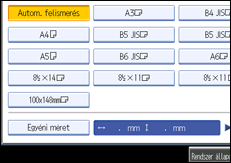
Ha már létezik beállított egyéni méret, nyomja meg a [Méret módosítása ] gombot.
 Nyomja meg a [Függőleges] gombot, adja meg a függőleges papírméretet a számgombok segítségével, majd nyomja meg a [
 ] gombot.
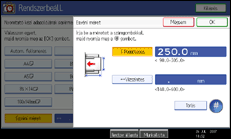
 Nyomja meg a [Vízszintes] gombot, adja meg a papír vízszintes méretét a számgombok segítségével, majd nyomja meg a [] gombot.
 Nyomja meg az [OK ]gombot.
A beprogramozott méretek jelennek meg.
 Nyomja meg az [OK ]gombot.
 Nyomja meg a [Felhasználói eszközök/Számláló] gombot.
A kezdő képernyő megjelenik.

