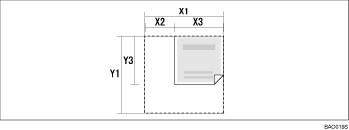
Indstillingsprocedure for brugerdefineret format, når en hel original scannes
Dette afsnit forklarer, hvordan man indstiller et brugerdefineret format for scanning af hele området af en original.
For at vise skærmbilledet til indstilling af brugerdefineret format på scannerens startskærmbillede skal man trykke på [Scanneindstillinger] > [Scannestørrelse] > [Brugerdef. format].
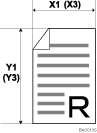
Den følgende original i brugerdefineret format vil blive anvendt til forklaring af metoden for angivelse af scanneindstillinger på skærmbilledet til indstilling af brugerdefineret format.
Original i brugerdefineret format skal scannes.
Scanneindstillinger på skærmbilledet til indstilling af brugerdefineret format
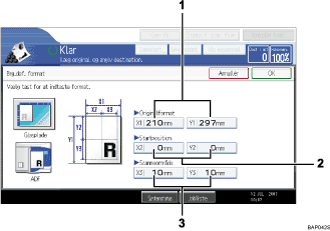
Originalformat (X1 og Y1)
Angiv originalens længde og bredde.
Indtast den aktuelle bredde og længde i respektivt [X1] og [Y1], og tryk herefter på tasten [
 ].
].Startposition (X2 og Y2)
Indstil Startposition til 0 mm (0 tommer).
Indtast "0" i både [X2] og [Y2], og tryk herefter på tasten [
].Scanneområde (X3 og Y3)
Angiv samme værdier som for originalformat (X1, Y1).
Indtast de samme værdier i [X3] og [Y3] som for originalformat (respektivt X1 og Y1), og tryk herefter på tasten [
].

For X1 og Y1 kan man angive værdier på 140 mm (5,5 tommer) eller større.
For at scanne en original, der er mindre end 140 mm (5,5 tommer), skal man konfigurere indstillingerne, som om man scannede en del af en original, der er større end 140 mm (5,5 tommer). For eksempel: For at scanne et CD-mærkat på glaspladen skal man angive X1
 X3 og Y1Y3 ud fra nedenstående diagram. For flere detaljer om scanneprocedurer henvises til "Indstillingsprocedure for brugerdefineret format, når en del af en original scannes".