




Kontrol af fejllog
Hvis filer ikke kan gemmes på grund af udskrivningsfejl, kan du finde årsagen til fejlene ved at kontrollere fejlloggen på betjeningspanelet.

De 30 nyeste fejl er lagret i fejlloggen. Hvis der tilføjes en ny fejl, når der allerede er gemt 30 fejl, vil den ældste fejl blive slettet. Hvis den ældste fejl er tilknyttet et af de efterfølgende udskriftsjob, bliver den dog ikke slettet. Fejlen lagres separat, indtil antallet af disse fejl når op på 30. Du kan kontrollere alle disse udskriftsjob for fejllogoplysninger.
Prøvetryk
Sikker udskrift
Gem udskrift midlertidigt
Gemt udskrift
Hvis der slukkes på hovedkontakten, slettes fejlloggen.
 Tryk på knappen [Printer].
Printerskærmen vises.
 Tryk på [Fejllog].
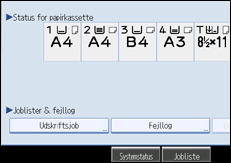
Der vises en fejllog.
Sikkerhedsindstillingerne kan betyde, at visse fejl ikke kan vises.
 Tryk på den ønskede jobliste.
Du kan vælge jobliste fra [Komplet liste], [Liste ov. sik. udsk.job], [Liste over prøvetrykjob], [Lst. Gem uds. Mdl] eller [Liste o. lagr. udskr.job ].
 Vælg den udskriftsfil, du vil kontrollere, og tryk derefter på [Detaljer].
Der vises en detaljeret fejllog.
Tryk på [ Forrige] eller [
 Næste] for at gennemse fejlfilerne.

Tryk på [Afslut], når du har kontrolleret loggen.
Tryk på [Tilbage til listen] for at gå tilbage til fejlloglisten.
Hvis du vil udskrive filer, der vises i fejlloggen, skal du sende dem til udskrivning igen, når de gemte filer er udskrevet eller slettet.
[Fejllog] er ikke tilgængelig i forenklet visningstyilstand. Hvis du vil have vist fejlloggen, skal du først skifte til normal visningstilstand ved at trykke på [Forenklet visningstilstand].

