




Stampa di un File Stampa Memorizzata
La seguente procedura descrive come stampare un file di Stampa Memorizzata con il driver di stampa PCL 6/5e e RPCS. Per ulteriori dettagli a proposito del modo di stampare un file di Stampa Memorizzata con i driver di stampa PostScript 3, vedere il Supplemento PostScript 3 incluso come file PDF nel CD-ROM fornito.

Le applicazioni con driver propri, come PageMaker, non supportano questa funzione.
Se si utilizza Mac OS X, è necessario Mac OS X v10.2 o successivo per usare questa funzione.
 Configurare la Stampa Memorizzata nelle proprietà del driver di stampa.
Si possono selezionare due metodi per la Stampa memorizzata:
[Stampa Memorizzata]
Memorizza il file nella stampante per stamparlo successivamente tramite il pannello di controllo.
[Stampa memor. e normale]
Stampa il file e contemporaneamente lo memorizza nella macchina.
Per informazioni sulla configurazione dei driver di stampa consultare le rispettive Guide in Linea.
 Fare clic su [Dettagli...], quindi inserire un ID Utente nella casella [ID Utente:].
È inoltre possibile impostare una password. La medesima password deve essere inserita in caso di stampa o di cancellazione.
 Avviare la stampa dalla finestra di dialogo dell'applicazione [Stampa].
Il lavoro di stampa memorizzata verrà inviato alla macchina e salvato.
 Sul pannello di controllo della macchina, premere il tasto [Stampante] per visualizzare la schermata Stampante.
 Premere [Lavori di stampa].
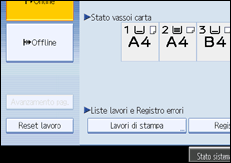
 Premere [Lista stampe memorizzate].
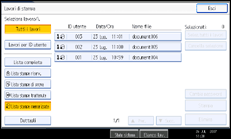
Verrà visualizzato un elenco di file di stampa memorizzata salvati nella macchina.
 Selezionare il file che si desidera stampare, quindi premere [Stampa].
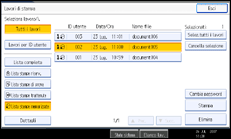
Verrà visualizzata la schermata di conferma.
Se è stata impostata una password nel driver di stampa, comparirà una schermata di conferma della password. Inserire la password.
Qualora vengano selezionati più file di stampa contemporaneamente ed alcuni di essi richiedano una password, l'apparecchio stampa i file corrispondenti alla password inserita ed i file che non richiedono una password. Il numero di file che verranno stampati sarà mostrato nella schermata di conferma.
Se la password viene dimenticata, richiedere assistenza all'amministratore dei file.
 Inserire il numero di fascicoli utilizzando i tasti numerici.
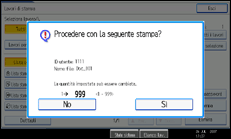
È possibile stampare fino a 999 copie.
Premere il tasto [Cancella/Stop] per correggere gli errori di digitazione.
 Premere [Si].
Il file di stampa memorizzata verrà stampato.
Premere [No] per annullare la stampa.

Qualora vengano selezionati più file di stampa contemporaneamente, la schermata di conferma mostra il numero totale di file che verrà stampato. Se si selezionano documenti multipli, i numeri delle serie vengono determinati sulla base del numero della serie più piccolo specificato per un documento selezionato.
Se vengono stampanti più documenti per la stampa memorizzata, non è possibile cambiarne il numero di fascicoli.
Per arrestare la stampa dopo che questa è cominciata, premere [Esci] finchè non appare la schermata della Stampante, quindi premere [Reset lavoro]. Un file di Stampa Memorizzata non viene cancellato neanche quando [Reset lavoro] viene premuto.
Il file di Stampa Memorizzata inviato alla macchina non verrà eliminato a meno di eliminare il file oppure selezionando la [Eliminazione auto stampe memorizz.] (vedere la Guida alle impostazioni generali).
Per informazioni dettagliate sull'impostazione dei driver di stampa, vedere la Guida in linea del driver di stampa.
È inoltre possibile stampare o cancellare un file di Stampa Memorizzata da Web Image Monitor, vedere la Guida di Web Image Monitor.

