




Impostazione di una Password
Per impostare una Password, procedere come descritto di seguito.
 Avviare SmartDeviceMonitor for Admin.
 Nel menu [Gruppo], scegliere [Ricerca dispositivo], quindi fare clic su [IPv4], [IPX/SPX] o [IPv4 SNMPv3].
Comparirà un elenco delle macchine che utilizzano il protocollo selezionato.
Selezionare il protocollo della macchina di cui si desidera modificare la configurazione.
Se si utilizza TCP/IP SNMP V3, immettere l'autenticazione utente.
 Nell'elenco, selezionare la macchina di cui si desidera modificare la configurazione.
 Nel menu [Strumenti], fare clic su [NIB Setup Tool].
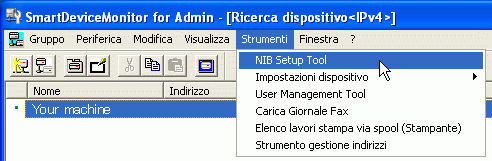
Si apre un browser Web con la finestra di dialogo per l'inserimento di nome utente e password di accesso dell'amministratore di Web Image Monitor.
NIB Setup Tools si avvia quando la scheda di interfaccia di rete è la selezione predefinita. Seguire le istruzioni visualizzate sullo schermo.
 Immettere nome utente e password di accesso, quindi fare clic su [Login].
Per informazioni dettagliate sul nome utente e sulla password, rivolgersi al proprio amministratore di rete.
 Fare clic su [Configurazione].
 Fare clic su [Programma/Cambia amministratore] nell'area [Impostazioni dispositivo], quindi cambiare le impostazioni.
 Fare clic su [Logout].
 Chiudere Web Image Monitor.
 Chiudere SmartDeviceMonitor for Admin.

Per informazioni dettagliate sui nomi utente e sulle password per l'accesso, consultare il Manuale della sicurezza, ovvero il manuale dell'amministratore.

