




A nyomtató vezérlőpanelén lévő menük zárolása
Kövesse az alábbi lépéseket a menük zárolásához a nyomtató kezelőpultján.
 Indítsa el a SmartDeviceMonitor for Admin programot.
 A [Csoport] menüben mutasson rá az [Eszköz keresése] pontra, majd kattintson a következő három egyikére: [IPv4], [IPX/SPX] vagy [IPv4 SNMPv3].
Megjelenik a protokollt használó nyomtatók listája.
Válassza ki azon nyomtató protokollt, melyet módosítani kíván.
Ha IPv4 SNMPv3-at használ, írja be a felhasználói hitelesítést.
 A listáról válassza ki a nyomtatót, melyet módosítani kíván.
 Az [Eszközök] menüben mutasson az [Eszközbeállítások]-ra, majd a [Rendszer] menüpontra.
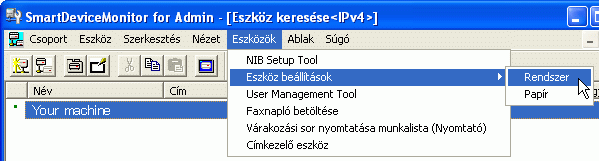
Megnyílik a webböngésző, és megjelenik a Web Image Monitor adminisztrátor felhasználói név és jelszó megadására szolgáló párbeszédablaka.
 Adja meg a felhasználó nevét és jelszavát, majd kattintson a [Bejelentkezés] gombra.
A felhasználónév és jelszó részleteivel kapcsolatban vegye fel a kapcsolatot a hálózati adminisztrátorral.
Megjelenik a Web Image Monitor alkalmazás [Rendszer] lapja.
 A [Nyomtatóvédelem Kijelzőpanel] párbeszédablakban válassza az [1. szint] vagy a [2. szint] lehetőséget.
 Kattintson az [OK] gombra.
 Kattintson a [Kilépés] gombra.
 Lépjen ki a Web Image Monitor programból.
 Lépjen ki a SmartDeviceMonitor for Admin programból.

A Web Image Monitor programról további részleteket "A Web Image Monitor használata" című részben olvashat.


