




A Kezdőlap megjelenítése
Ez a rész a Kezdőlapot mutatja be, illetve azt, hogy hogyan kell megjeleníteni a Web Image Monitor-t. Ez a rész bemutatja a Kezdõlapot, illetve hogy a Web Image Monitor miként jeleníthetõ meg.

IPv4-cím megadásakor ne kezdjen szegmenst nullával. Ha a cím például “192.168.001.010”, a következő formában kell megadnia: “192.168.1.10”.
 Indítsa el a webböngészőt.
 Írja be a “http://( nyomtató IP-címe vagy gazdagépneve)/” adatot a webböngésző URL-sávjába.
Megjelenik a Web Image Monitor kezdõlapja.
Ha a nyomtató gazdaszámítógépének neve regisztrálva van a DNS vagy WINS szerveren, itt most beírható.
Ha az SSL, vagyis titkosított kommunikációt biztosító protokoll olyan környezetben van beállítva, amely a kiszolgálóhitelesítést kiadta, írja be a következőt: “https://( nyomtató IP-címe vagy gazdagépneve)/”.
Minden Web Image Monitor oldal a következő területekből áll:
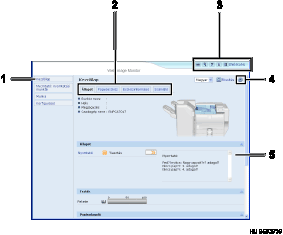
Menü terület
A menü kiválasztásakor annak tartalma a munkaterületen vagy az alterületen jelenik meg.
Fül terület
Az egyes menü részletei jelennek meg.
Fejléc terület
Megjelenik a felhasználói módba és az adminisztrátori módba váltásra alkalmas párbeszédpanel, és minden mód menüje láthatóvá válik.
Megjelenik a Súgóhoz való link és a kulcsszó keresésére alkalmas párbeszédpanel.
Súgó
A Súgót a Súgó fájlok tartalmának megtekintésére vagy letöltésére használhatja.
Képernyő terület
A menüterületen kiválasztott tételek tartalmát mutatja meg.
A képernyőn a készülék adatai nem frissülnek automatikusan. Ezek frissítéséhez kattintson a képernyő jobb felős sarkában található [Frissítés] gombra. A teljes böngésző képernyő frissítéséhez kattintson a böngésző [Frissítés] gombjára.

Amikor Windows Server 2003 vagy Windows Vista rendszeren az IPv6-protokollal használja a gépnevet, a külső DNS szerver segítségével végezze el a gépnév feloldását. A hostfájl nem használható.

