












 Kézikönyvek
 Tartalom
 Előző
Előző Tovább


| | | |
| |||
| |||
| | | |
| KézikönyvekTartalomElőzőTovább | | |
WPA kód használata esetén a hálózaton aktiválja a kommunikációra használni kívánt WPA beállítást. A hitelesítési beállításokról kérdezze meg a rendszergazdát.

A WPA beállításához telepítenie kell az opcionális HDD-t vagy az opcionális adattároló kártyát.
Nyomja meg a [Menü] gombot.
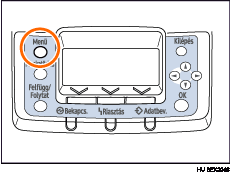
Nyomja meg a [ ] vagy [
 ] gombot a [Host Interface] kiválasztásához, majd nyomja meg az [OK] gombot.
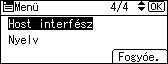
Nyomja meg a [] vagy [] gombot a [Vezeték nélküli LAN] kiválasztásához, majd nyomja meg az [OK] gombot.
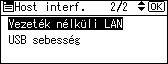
Nyomja meg a [] vagy [] gombot a [Biztonsági mód ] kiválasztásához, majd nyomja meg az [OK] gombot.
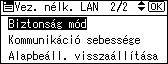
Nyomja meg a [] vagy [] gombot a [WPA] kiválasztásához, majd nyomja meg a [Részletek] gombot.
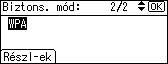
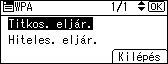
Nyomja meg a [] vagy [] gombot a [Titkos. eljár.] kiválasztásához, majd nyomja meg az [OK] gombot.
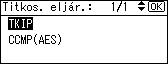
Nyomja meg a [] vagy [] gombot a titkosítási eljárás kiválasztásához, majd nyomja meg az [OK] gombot.
Vegye fel a kapcsolatot a hálózati rendszergazdával a titkosítási beállítások elvégzésével kapcsolatban.
A titkosítási beállítások a következőek:
[TKIP]
Ugyanazt az algoritmust használja, mint az RC4, de csökkenti az olyan sebezhetőségek kihasználásának veszélyét, mint a kulcskombinálás.
[CCMP(AES)]
Az AES ((Advanced Encryption Standard) használatával növeli a biztonságot.
Várjon két másodpercet. A képernyő visszatér a [WPA] menühöz.
Nyomja meg a [] vagy ] gombot a [Hiteles. eljár.] kiválasztásához, majd nyomja meg az [OK] gombot.
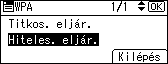
Nyomja meg a [] vagy [] gombot a hitelesítési eljárás kiválasztásához, majd nyomja meg az [OK] gombot.

A hitelesítési beállítások a következőek:
[WPA-PSK]
A hitelesítést egy titkosítási kulcsot (egy előmegosztott kulcsot) használva végzi el, amelyet a hozzáférési pont és a kliens oszt meg.
[WPA]
A WPA CA tanúsítványokat és egy RADIUS szervert használ a biztonságos vezeték nélküli kommunikáció biztosítására.
[WPA2-PSK]
Mint a WPA-PSK esetén, a hitelesítést egy titkosítási kulcsot (egy előmegosztott kulcsot) használva végez el, amelyet a hozzáférési pont és a kliens oszt meg.
[WPA2]
A WPA2 a WPA bővített változata, amely teljesen támogatja az IEEE802.11i-t.
Ha a [WPA] vagy a [WPA2] opciót választotta ki a 9. lépésben, egy megerősítést kérő üzenet jelenik meg. Nyomja meg az [OK] gombot.
Várjon két másodpercet. A képernyő visszatér a [WPA] menühöz.
Ha a [WPA-PSK] vagy a [WPA2-PSK] opciót választotta ki a 9. lépésben, egy megerősítést kérő üzenet jelenik meg. Nyomja meg a [Bevitel] gombot.
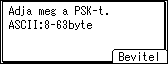
Nyomja meg a[] vagy [] gombot az előmegosztott kulcs megadásához, majd nyomja meg az [OK] gombot.
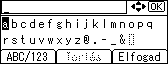
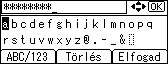
A karakterek bevitelekor az [OK] gomb megnyomásával biztonsági okokból csillag (*) jelenik meg.
Írja be az előmegosztott kulcsot 8 - 63 ASCII karaktert használva.
A kis- és a nagybetűk különbözőek, tehát győződjön meg arról, hogy a karaktereket a kívánt módon adta-e meg.
Az összes karakter bevitelét követően nyomja meg az [Elfogad] gombot.
Várjon két másodpercet. A kijelző visszatér a [Hit. eljár.] menühöz.
Nyomja meg a [Menü] gombot.
A kezdeti képernyő jelenik meg.
Nyomtassa ki a konfigurációs oldalt a beállítások ellenőrzésére.

A konfigurációs oldal nyomtatásával kapcsolatos részletekért lásd a Gyors telepítési útmutató c. kézikönyvet.
 |
 | Copyright (C) 2008 |
