




Az automatikusan nem kiválasztott papírméret beállítása
Álítsa be a papírméretet a kezelőpanelen, amikor olyan papír tölt be, amelynek mérete automatikusan nem választható ki.
 Nyomja meg a [Menü] gombot.
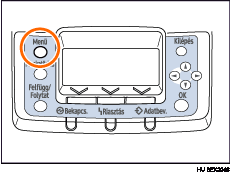
 Nyomja meg a [
 ] vagy [
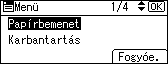
 ] gombot a [Papírbemenet] kiválasztásához, majd nyomja meg az [OK] gombot.
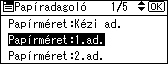
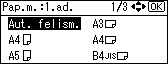
 Nyomja meg a [] vagy [] gombot a [Papírméret: (adagoló neve)] opció kiválasztásához, majd nyomja meg az [OK] gombot. Például, [Papírméret: 1. adagoló] van kiválasztva az 1. adagoló számára az ábrán látható módon.
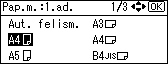
 A görgető gombokkal válassza ki a beállítani kívánt papírméretet, majd nyomja meg az [OK ] gombot.
Körülbelül két másodperccel később a kijelző visszatér a [Papíradagoló] képernyőhöz.
 Nyomja meg a [Menü] gombot.
A kijelző visszatér a kezdeti képernyőhöz. Ezzel a papírméret beállítása befejeződött.
Ha a beállítást vissza kívánja váltani az [Aut. felism.] opcióra, töltse be a papírt a papíradagolóba, majd kövesse az alábbi lépéseket.
 Nyomja meg a [Menü] gombot.
 Nyomja meg a [] vagy [] gombot a [Papírbemenet] kiválasztásához, majd nyomja meg az [OK] gombot.
 Nyomja meg a [] vagy [] gombot a [Papírméret: 1. adagoló] opció kiválasztásához, majd nyomja meg az [OK] gombot.
 A görgető gombok segítségével válassza ki az [Aut. felism.] opciót, majd nyomja meg az [OK] gombot.
Körülbelül két másodperccel később a kijelző visszatér a [Papíradagoló] képernyőhöz.
 Nyomja meg a [Menü] gombot.
A kijelző visszatér a kezdeti képernyőhöz.

