












 Příručky
 Obsah
Obsah Předchozí
 Další
Další


| | | |
| |||
| |||
| | | |
| PříručkyObsahPředchozíDalší | | |
Následující postup popisuje vytištění souboru uloženého tisku s ovladačem PCL 6/5e nebo RPCS. Informace o tisku souboru uloženého tisku s ovladačem tiskárny PostScript 3 naleznete v Dodatku PostScript 3.

Aplikace s vlastními ovladači, jako např. PageMaker, tuto funkci nepodporují.
Konfigurace uloženého tisku ve vlastnostech ovladače tiskárny.
Pro uložený tisk můžete vybrat dva způsoby:
[Uložený tisk]
Uloží soubor v tiskárně a vytiskne jej později pomocí ovládacího panelu.
[Uložený a Normální tisk] (nebo [Uložit a tisknout])
Zároveň soubor vytiskne a uloží jej v tiskárně.
Podrobnosti o konfiguraci ovladačů tiskárny naleznete v příslušných souborech nápovědy.
Klepněte na [Podrobnosti...] a poté do pole [Uživatelské ID:] zadejte uživatelské ID.
Můžete zadat také heslo. Stejné heslo je nutné zadat při tisku nebo odstraňování.
Lze také zadat jméno souboru. Jméno souboru, které nastavíte, se zobrazí v seznamu úloh na displeji tiskárny.
Z dialogového okna aplikace [Tisk] zahajte tisk.
Úloha uloženého tisku je odeslána do tiskárny a uložena.
Na ovládacím panelu tiskárny stiskněte [Tisk.úl].
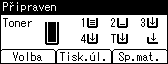
Vyberte [Úlohy uloženého tisku] pomocí tlačítek [ ] nebo [
 ] a stiskněte [Seznam úloh].
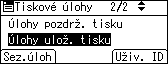
Zobrazí se seznam souborů uloženého tisku uložených v tiskárně.
Soubory lze tisknout také stisknutím [ID uživatele].
Vyberte soubor, který chcete tisknout, pomocí tlačítek [] nebo [] a stiskněte [Tisknout].
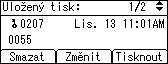
Objeví se displej potvrzení.
Pokud bylo v ovladači tiskárny nastaveno heslo, zobrazí se displej pro potvrzení hesla. Zadejte heslo.
Stiskněte [Tisknout].
Soubor uloženého tisku je vytištěn.
Stisknutím tlačítka [Storno] stornujete tisk.

Pokud je vybráno několik souborů bez nastavení množství, je použit počet sad o jednu méně, než je minimální počet všech nastavení. Pokud je nejnižší číslo nastavení jedna sada, všechny vybrané soubory budou vytištěny v jedné sadě.
Pokud změníte počet sad, změna bude provedena u všech vybraných souborů.
Chcete-li ukončit tisk poté, co byl zahájen, stiskněte klávesu [Zrušit tisk]. Soubor uloženého tisku nebude odstraněn ani v případě, že stisknete klávesu [Zrušit tisk].
Soubor uloženého tisku odeslaný na tiskárnu nebude odstraněn, pokud jej neodstraníte nebo nevyberete funkci [Aut.smaz. úloh ulož.tisku].
Heslo lze po odeslání tiskových souborů do tiskárny, nastavit nebo vymazat. Vyberte soubor a na displeji seznamu tiskových úloh stiskněte [Změnit]. Chcete-li zadat heslo, zadejte jej. Chcete-li heslo smazat, ponechte při zadávání i potvrzování nového hesla okno pro heslo prázdné a stiskněte tlačítko [OK].
Podrobnosti o nastavení ovladačů tiskárny najdete v nápovědě k ovladači tiskárny. Z aplikace Web Image Monitor můžete soubory uloženého tisku také odstraňovat. Podrobnosti naleznete v nápovědě aplikace Web Image Monitor.

Podrobnosti o funkci [Aut.smaz. úloh ulož.tisku] najdete v Nabídka Systém.
Podrobnosti o funkci [Uživ. ID] nejdete v Tisk z displeje Uživatelské ID.
 |
 | Copyright (C) 2008 |
