




Zobrazení první strany
V této části je vysvětlena první strana a jak zobrazit nástroj Web Image Monitor.

Při zadávání adresy IPv4 nezačíneujte úseky nulami. Například: pokud je adresa „192.168.001.010“, musíte ji zadat jako „192.168.1.10“.
 Spusťte prohlížeč sítě www.
 Do adresového řádku webového prohlížeče zadejte „http://(IP adresa nebo hostitelský název tiskárny)/“.
Zobrazí se první strana nástroje Web Image Monitor.
Je-li hostitelský název tiskárny zaregistrován na serveru DNS nebo WINS, můžete jej zadat.
Je-li v prostředí, kde je vydáváno ověření serveru, nastaven protokol pro šifrovanou komunikaci SSL, zadejte „https://(IP adresa nebo hostitelský název)/“.
Každá strana nástroje Web Image Monitor je rozdělena na následující části:
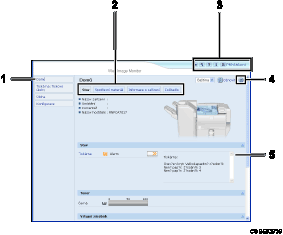
Nabídky
Zvolíte-li nabídku, její obsah se zobrazí v pracovní oblasti nebo v podoblasti.
Oblast záložek
Zobrazí se podrobné informace o jednotlivých nabídkách.
Záhlaví
Objeví se dialogové okno pro přepínání na uživatelský režim a režim správce se zobrazením nabídky pro každý režim.
Obsahuje odkaz na nápovědu a dialogové okno pro hledání dle klíčového hesla.
Nápověda
Použijte Nápovědu pro prohlížení nebo stažení obsahu souborů Nápovědy.
Oblast zobrazení
Zobrazuje obsah vybraný v nabídce.
Informace o tiskárně v zobrazovací oblasti se neaktualizují automaticky. Chcete-li aktualizovat informace o tiskárně, klepněte na [Obnovit] v pravé horní části zobrazovací oblasti. Klepněte na tlačítko [Obnovit] prohlížeče, čímž obnovíte celou obrazovku prohlížeče.

Pokud používáte název hostitele v systému Windows Server 2003 nebo Windows Vista s protokolem IPv6, proveďte rozlišení názvu hostitele pomocí externího serveru DNS. Soubor hostitele nelze použít.

