




Zrušení tiskové úlohy
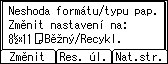
Následující postup popisuje stornování tiskové úlohy, objeví-li se zpráva vyzývající k odstránkování.
 Stiskněte [Reset úlohy].
 Stiskněte [Aktuální].
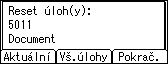
Zobrazí se výzva k potvrzení akce.
Chcete-li v tiskových úlohách pokračovat, stiskněte [Pokrač.].
 Stisknutím [Ano] tiskovou úlohu stornujete.
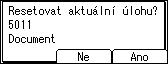
Stisknutím [Ne] se vrátíte na předešlý displej.

Je-li tiskárna připojena k více počítačům, dejte pozor, abyste omylem nezrušili tiskovou úlohu jiného uživatele.
Pokud je ve Windows tiskárna připojena k počítači pomocí paralelního kabelu, odeslané tiskové úlohy mohou být zrušeny v případě, že je stisknuto tlačítko [Reset úlohy] během doby, kdy je na ovládacím panelu zobrazeno “Čekání...”. Poté co vyprší interval [I/O Timeout] zadaný ve funkcích tiskárny, je možné vyslat další tiskovou úlohu. Tisková úloha odeslaná z jiného klientského počítače nebude v tomto případě zrušena.
Tisk dat, která již byla zpracována, nelze zrušit. To je důvod, proč tisk může pokračovat i několik stránek potom, co stisknete tlačítko [Reset úlohy].
Zrušení tiskové úlohy osahující velký objem dat může trvat značnou dobu.

Chcete-li zastavit tisk dat, prostudujte Zrušení tiskové úlohy
 .
.

