




Usuwanie plików wydruku bezpiecznego
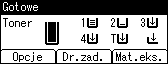
 Naciśnij przycisk [Dr.zad.].
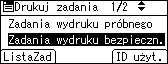
 Wybierz opcję [Zadania wydruku bezpiecznego] za pomocą przycisku [
 ] lub [
 ], a następnie naciśnij przycisk [Lista zadań].
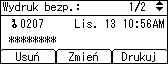
Zostanie wyświetlona lista plików wydruku bezpiecznego zapisanych w drukarce.
W zależności od ustawień ochrony, wyświetlenie niektórych zadań wydruku może być niemożliwe.
 Wybierz plik, który ma zostać usunięty, za pomocą przycisku [] lub [], a następnie naciśnij przycisk [Usuń].
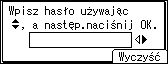
Wyświetlony zostanie ekran do wprowadzenia hasła.
 Wprowadź hasło za pomocą przycisku [], [], [
 ] lub [
 ], a następnie naciśnij przycisk [OK].
Zostanie wyświetlony ekran potwierdzenia usunięcia.
Jeśli hasło nie zostało wprowadzone poprawnie, zostanie wyświetlony ekran potwierdzenia. Naciśnij przycisk [Wyczyść], aby ponownie wprowadzić hasło.
Jeśli zapomnisz swojego hasła, poproś administratora sieci o pomoc.
 Naciśnij przycisk [Usuń].
Wybrany plik zostanie usunięty.
Naciśnij przycisk [Anuluj], aby nie usuwać pliku.

