




Drukowanie pliku wydruku próbnego
Poniższa procedura opisuje sposób drukowania Pliku wydruku próbnego przy użyciu sterowników PCL 6/5e, RPCS lub PostScript 3.

Niektóre aplikacje, takie jak PageMaker, które używają własnych sterowników, nie obsługują tej funkcji.
 W oknie aplikacji wybierz polecenie drukowania.
Zostanie wyświetlone okno dialogowe Drukuj.
 Wybierz drukarkę, która ma być używana, z listy [Nazwa], a następnie kliknij przycisk [Właściwości].
Zostanie wyświetlone okno dialogowe właściwości drukarki.
 W oknie dialogowym [Typ zadania:] kliknij opcję [Wydruk próbny].
Przy drukowaniu z użyciem sterownika PostScript 3, na karcie [Dziennik zadań], w polu [Typ zadania:] kliknij opcję [Wydruk próbny].
 Kliknij [Szczegóły...], a następnie wprowadź ID użytkownika w polu [ID użytkownika:].
ID użytkownika służy do identyfikacji użytkownika i może składać się maksymalnie z ośmiu znaków alfanumerycznych (a - z, A - Z, 0 - 9).
 Wydaj polecenie drukowania.
Upewnij się, czy ustawione zostały więcej niż dwie kopie.
Zadanie wydruku próbnego zostanie wysłane do drukarki i pierwszy zestaw zostanie wydrukowany.
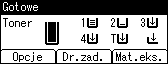
 Na panelu operacyjnym drukarki, naciśnij przycisk [Dr.zad.].
 Wybierz opcję [Zadania wydruku próbnego] za pomocą przycisku [
 ] lub [
 ], a następnie naciśnij przycisk [Lista zadań].
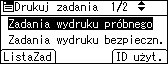
Zostanie wyświetlona lista plików wydruku próbnego zapisanych w drukarce.
W zależności od ustawień ochrony, wyświetlenie niektórych zadań wydruku może być niemożliwe.
Pliki można drukować naciskając również przycisk [ID użytkownika].
 Wybierz plik, który ma zostać wydrukowany, za pomocą przycisku [] lub [], a następnie naciśnij przycisk [Drukuj].
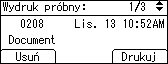
Wprowadź nową liczbę zestawów za pomocą przycisków przewijania. Można wprowadzić do 999 zestawów.
Naciśnij przycisk [Escape], aby poprawić wprowadzone błędy.
 Naciśnij przycisk [Drukuj].
Zostaną wydrukowane pozostałe zestawy.
Naciśnij przycisk [Anuluj], aby anulować drukowanie.

Gdy zmieni się liczba dla jednego zestawu, zmiana jest wprowadzana dla wszystkich wybranych plików.
Po zakończeniu drukowania, zapisane pliki zostaną usunięte.
Aby zatrzymać uruchomione zadanie, naciśnij przycisk [Reset zadania]. Plik zostanie usunięty.

Aby uzyskać szczegółowe informacje na temat opcji [ID użyt.], patrz Drukowanie z ekranu ID użytkownika
 .
.

