




Ustawienie WPA
W przypadku korzystania z klucza WPA w sieci, włącz ustawienie WPA, które będzie wykorzystywane do komunikacji z WPA. Aby uzyskać więcej informacji o ustawieniach autoryzacji, skontaktuj się z administratorem sieci.

W przypadku ustawiania WPA należy zainstalować opcjonalny dysk twardy lub opcjonalną kartę przechowywania danych.
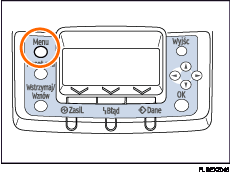
 Naciśnij przycisk [Menu].
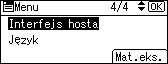
 Naciśnij przycisk [
 ] lub [
 ], aby wybrać [Interfejs hosta], a następnie naciśnij przycisk [OK].
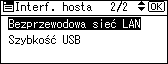
 Naciśnij przycisk [] lub [], aby wybrać [Bezprzewodowa sieć LAN], a następnie naciśnij przycisk [OK].
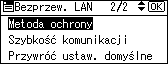
 Naciśnij przycisk[] lub [], aby wybrać [Metoda ochrony], a następnie naciśnij przycisk [OK].
 Naciśnij przycisk [] lub [], aby wybrać [WPA], a następnie naciśnij [Szczeg.].
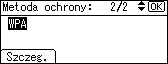
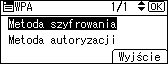
 Naciśnij przycisk [] lub [], aby wybrać [Metoda szyfrowania], a następnie naciśnij przycisk [OK].
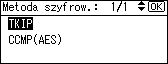
 Naciśnij przycisk [] lub [], aby wybrać metodę szyfrowania, a następnie naciśnij przycisk [OK].
Aby uzyskać informacje na temat określania ustawień szyfrowania, należy się skonsultować z administratorem sieci.
Dostępne są następujące ustawienia szyfrowania:
[TKIP]
Używa takiego samego algorytmu jak metoda RC4, ale zapewnia zmniejszenie podatności na uszkodzenie, m.in. dzięki zastosowaniu funkcji mieszania kluczy.
[CCMP(AES)]
Zwiększenie bezpieczeństwa przez zastosowanie algorytmu AES (Advanced Encryption Standard).
Poczekaj dwie sekundy. Na ekranie zostanie wyświetlone ponownie menu [WPA].
 Naciśnij [] lub [], aby wybrać [Metoda autoryzacji], a następnie naciśnij przycisk [OK].
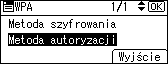
 Naciśnij przycisk [] lub [], aby wybrać metodę autoryzacji, a następnie naciśnij przycisk [OK].
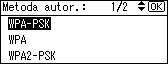
Dostępne są następujące ustawienia autoryzacji:
[WPA-PSK]
Autoryzacja za pomocą wstępnie współdzielonego klucza szyfrowania (Pre-Shared Key) używanego jednocześnie przez punkt dostępu i klienta.
[WPA]
Metoda WPA do zapewnienia bezpiecznej komunikacji bezprzewodowej używa certyfikatów CA i serwera RADIUS.
[WPA2-PSK]
Tak samo jak w przypadku metody WPA-PSK, autoryzacja jest realizowana za pomocą klucza szyfrowania (Pre-Shared Key) używanego punkt dostępu i klienta.
[WPA2]
Algorytm WPA2 to rozszerzona wersja algorytmu WPA, która w pełni obsługuje protokół IEEE802.11i.
 Jeśli w kroku 9 zostanie wybrana opcja [WPA] lub [WPA2], wyświetli się okno potwierdzenia. Naciśnij przycisk [OK].
Poczekaj dwie sekundy. Na ekranie zostanie wyświetlone ponownie menu [WPA].
 Jeśli w kroku 9 zostanie wybrana opcja [WPA-PSK] lub [WPA2-PSK] wyświetli się okno potwierdzenia. Naciśnij przycisk [Wpisz].
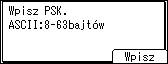
 Naciśnij przycisk [] lub [], aby wprowadzić wartość wstępnie współdzielonego klucza szyfrowania, a następnie naciśnij przycisk [OK].
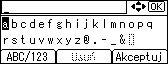
Ze względu na bezpieczeństwo naciśnięcie przycisku [OK] podczas wprowadzania znaku maskuje znak, wyświetlając znak gwiazdki.
Wprowadź wstępnie współdzielony klucz, używając od 8 do 63 znaków ASCII.
W przypadku ciągu znaków ASCII rozpoznawane są wielkie i małe litery, więc należy wprowadzać znaki o odpowiedniej wielkości.
 Po wprowadzeniu wszystkich znaków,naciśnij przycisk [Akceptuj].
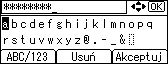
Poczekaj dwie sekundy. Na ekranie zostanie wyświetlone ponownie menu [Metoda autor.].
 Naciśnij przycisk [Menu].
Zostanie wyświetlony ekran początkowy.
 Wydrukuj stronę konfiguracyjną w celu sprawdzenia wprowadzonych ustawień.

Szczegóły dotyczące drukowania strony konfiguracyjnej znajdują się w Podręczniku szybkiej instalacji.

