




Instalacja dysku twardego

Nie wolno dotykać wnętrza komory płyty kontrolera. Może spowodować to uszkodzenie urządzenia lub poparzenie.

Przed rozpoczęciem pracy należy się uziemić, dotykając metalowego przedmiotu, aby usunąć ładunki elektrostatyczne. Ładunki elektrostatyczne mogą uszkodzić dysk twardy.
Dysku twardego nie należy narażać na wstrząsy.
W czasie jednoczesnej instalacji modułu SDRAM, dysku twardego i karty interfejsu sieci bezprzewodowej LAN, należy przeprowadzić instalację w następującej kolejności: moduł SDRAM, dysk twardy, karta interfejsu sieci bezprzewodowej LAN. Jeśli karta interfejsu bezprzewodowej sieci LAN została zainstalowana wcześniej, należy usunąć ją przed rozpoczęciem instalacji dysku twardego.
Jeśli opcjonalny moduł pamięci SDRAM jest już zainstalowany, zachowaj ostrożność przy instalacji dysku twardego. Jeśli dysk twardy wejdzie w kontakt z modułem SDRAM, moduł ten może zostać uszkodzony.
Przed użyciem nowego dysku twardego należy skonfigurować ustawienia w sterowniku drukarki.
 Sprawdź zawartość opakowania.
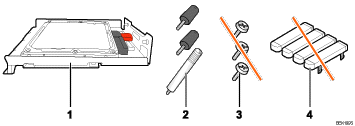
Dysk twardy
Trzy śruby
Śruby dla innych modeli
Nakładki na przyciski
 Wyłącz drukarkę i odłącz główny przewód zasilający.
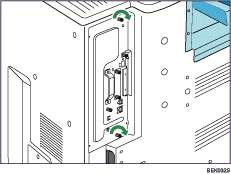
 Odkręć dwie śruby zabezpieczające płytę kontrolera.
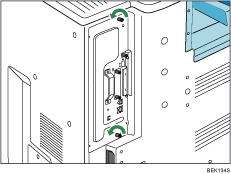
Wykręcone śruby będą potrzebne później do ponownego zamocowania płyty kontrolera.
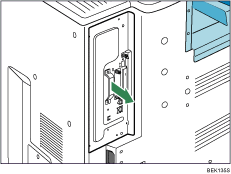
 Trzymając za uchwyt, wyjmij powoli płytę kontrolera.
Wysuń całkowicie płytę kontrolera i połóż ją na płaskiej powierzchni, takiej jak stół.
 Zainstaluj dysk twardy w miejscu pokazanym na rysunku.
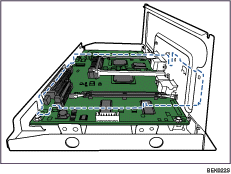
Jeśli opcjonalny moduł pamięci SDRAM jest już zainstalowany, zachowaj ostrożność przy instalacji dysku twardego. Jeśli dysk twardy wejdzie w kontakt z modułem SDRAM, moduł ten może zostać uszkodzony.
 Ostrożnie umieść dysk twardy na łączniku płyty kontrolera w drukarce aż do momentu zatrzymania.
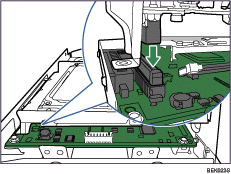
 Używając monety przykręć dwie śruby zgodnie z ruchem wskazówek zegara, aby zamocować dysk twardy.
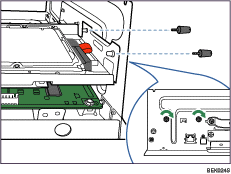
 Używając monety przykręć śrubę zgodnie z ruchem wskazówek zegara, aby zamocować dysk twardy.
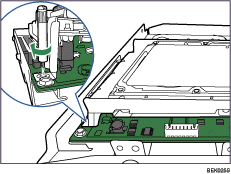
 Umieść płytę kontrolera w drukarce i wsuń ją do momentu jej zatrzymania.
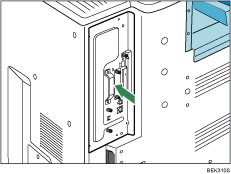
Dociśnij ją ostrożnie do drukarki przy użyciu uchwytu. Drukarka może nie działać prawidłowo, jeśli płyta kontrolera nie zostanie poprawnie zainstalowana.
 Zamocuj płytę kontrolera do drukarki przy pomocy dwóch śrub.
 Podłącz drukarkę do źródła zasilania, a następnie włącz ją.
Jeśli drukarka zostanie włączona dysk twardy sformatuje się automatycznie.
 Wydrukuj stronę konfiguracyjną w celu sprawdzenia, czy dysk twardy został poprawnie zainstalowany.

Wydrukuj stronę konfiguracyjną w celu sprawdzenia, czy dysk twardy został prawidłowo zainstalowany. Jeśli dysk twardy został zainstalowany prawidłowo, na stronie konfiguracyjnej w pozycji "Podłączone urządzenie" pojawi się "Dysk twardy".
Jeśli dysk twardy nie został zainstalowany prawidłowo, powtórz procedurę od kroku2. Jeśli dysk twardy nie może zostać prawidłowo zainstalowany nawet po ponownym przeprowadzeniu instalacji, skontaktuj się z przedstawicielem handlowym lub serwisem.
Aby uzyskać informacje na temat drukowania strony konfiguracyjnej, patrz Podręcznik szybkiej instalacji.
Ostrożnie zainstaluj płytę kontrolera. Aby uzyskać szczegółowe informacje patrz "Ostrzeżenia przy ponownej instalacji płyty kontrolera".



