




Definir o papel de formato personalizado
Defina o formato de papel personalizado no painel de controlo quando colocar papel de formato personalizado.

Quando imprimir papel com formato personalizado, especifique o formato de papel no painel de controlo ou driver de impressão.
O papel com formato personalizado seleccionado no driver de impressão substitui o papel seleccionado no painel de controlo. Não configure as definições no painel de controlo se já tiver configurado definições no driver de impressão. No entanto, quando imprimir com um driver de impressão diferente do driver de impressão RPCS, tem de configurar as definições no painel de controlo.
Em seguida, é apresentada a gama de formato de papel que pode ser definida como formato personalizado: 182 a 297 mm (7,17 a 11,69 polegadas) de largura e 148 a 432 mm (5,83 a 17,00 polegadas) de comprimento.
A impressora não consegue imprimir a partir de aplicações que não suportem papel com formato personalizado.
 Prima a tecla [Menu].
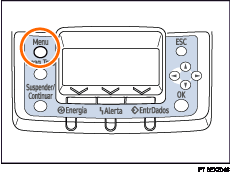
 Prima a tecla [
 ] ou [
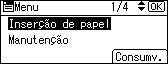
 ] para seleccionar [Inserção de papel] e, em seguida, prima a tecla [OK].
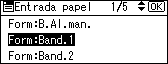
 Prima a tecla [] ou [] para seleccionar [Form:(nome da bandeja)] e, em seguida, prima a tecla [OK]. Por exemplo, é seleccionado [Form: Band.1] para a Bandeja 1, tal como o mostrado.
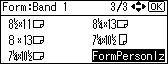
 Seleccione [FormPersonlz] com as teclas de busca e, em seguida, prima a tecla [OK].
 Prima a tecla [] ou [] para introduzir o valor horizontal e, em seguida, prima a tecla [OK].
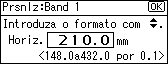
Se premir a tecla continuamente, o valor aumenta/diminui 1 ou 10 mm.
 Prima a tecla [] ou [] para introduzir o valor vertical e, em seguida, prima a tecla [OK].
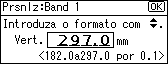
Se premir a tecla continuamente, o valor aumenta/diminui 1 ou 10 mm.
Aparecem as definições e, cerca de dois segundos mais tarde, o visor regressa ao ecrã [Entrada papel].
 Prima a tecla [Menu].
O visor volta ao ecrã inicial.
Se pretender repor as definições para [DetecçãoAuto], coloque papel na bandeja de papel e faça o seguinte.
 Prima a tecla [Menu].
 Prima a tecla [] ou [] para seleccionar [Inserção de papel] e, em seguida, prima a tecla [OK].
 Prima a tecla [] ou [] para seleccionar [Form:Band.1] e, em seguida, prima a tecla [OK].
 Seleccione [DetecçãoAuto] com as teclas de busca e, em seguida, prima a tecla [OK].
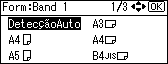
Cerca de dois segundos mais tarde, o visor regressa ao ecrã [Inserção de papel].
 Prima a tecla [Menu].
O visor volta ao ecrã inicial.

