












 Vejledninger
 Indhold
 Forrige
 Næste
Næste


| | | |
| |||
| |||
| | | |
| VejledningerIndholdForrigeNæste | | |
Den følgende procedure beskriver, hvordan en fil af typen Gem udskrift midlertidigt udskrives med PCL 6/5e- eller RPCS-printerdriveren. Se Postscript 3-tillæg for yderligere information om, hvordan en fil af typen Gem udskrift midlertidigt udskrives med PostScript 3-printerdriveren.

Programmer, der har deres egne drivere, såsom PageMaker, understøtter ikke denne funktion.
Gem udskrift midlertidigt konfigureres i printerdriverens egenskaber.
Se de relevante hjælpefiler for yderligere oplysninger om konfiguration af printerdriverne.
Klik på [Detaljer...], og indtast derefter et bruger-ID i boksen [Brg.-ID:].
Du kan også angive et filnavn. Det vises i så fald i skærmbilledet med printerens jobliste.
Start udskrivning fra dialogboksen Udskriv i programmet.
Gem udskrift midlertidigt-jobbet sendes til printeren, hvor det lagres.
Tryk på [Udsk.job] på printerens betjeningspanel.
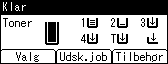
Vælg [Gem udsk. midlertidigt-job] ved at trykke på [ ] eller [
 ], og tryk derefter på [Jobliste].
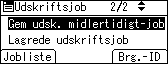
Der vises en liste over de filer af typen Gem udskrift midlertidigt, der er gemt i printeren.
Afhængigt af sikkerhedsindstillingerne vises nogle udskriftsjob muligvis ikke.
Du kan også udskrive filer ved at trykke på [Brg.-ID].
Vælg den fil, du vil udskrive, ved at trykke på [] eller [], og tryk derefter på [Udskriv].
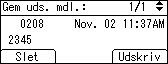
Bekræftelsesskærmbilledet vises.
Tryk på [Udskriv].
Gem udskrift midlertidigt-filen udskrives.
Tryk på [Afbryd] for at annullere udskrivningen.

Når udskrivningen er gennemført, slettes den lagrede fil.
Klik på [Nulstil job] for at stoppe udskrivningen, efter at udskrivningen er startet. Filen slettes.
Yderligere information om indstilling af printerdrivere findes i hjælpen til printerdriveren. Du kan også udskrive eller slette en fil af typen Gem udskrift midlertidigt fra Web Image Monitor. Yderligere information findes i hjælpen til Web Image Monitor

Yderligere information om [Brg.-ID] findes Udskrivning fra skærmbilledet til bruger-ID.
 |
 | Copyright (C) 2008 |
