












 Vejledninger
 Indhold
 Forrige
 Næste
Næste


| | | |
| |||
| |||
| | | |
| VejledningerIndholdForrigeNæste | | |
Tryk på [Udsk.job].
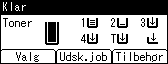
Vælg [Sikre udskriftsjob] ved at trykke på [ ] eller [
 ], og tryk derefter på [Jobliste].
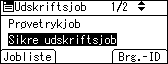
Der vises en liste over de sikre udskriftsfiler, der er gemt i printeren.
Afhængigt af sikkerhedsindstillingerne vises nogle udskriftsjob muligvis ikke.
Vælg den fil, du vil slette, ved at trykke på [] eller [], og tryk derefter på [Slet].
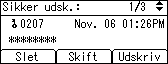
Skærmbilledet til indtastning af password vises.
Indtast passwordet ved at trykke på [], [], [ ] eller [
 ], og tryk derefter på tasten [OK].
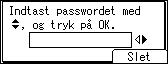
Skærmbilledet til bekræftelse af sletningen vises.
Der vises et bekræftelsesskærmbillede, hvis du ikke har indtastet passwordet korrekt. Tryk på [Slet] for at indtaste det igen.
Spørg netværksadministratoren om hjælp, hvis du glemmer dit password.
Tryk på [Slet].
Den valgte fil slettes.
Hvis du ikke vil slette filen, skal du trykke på [Afbryd].
 |
 | Copyright (C) 2008 |
