












 Vejledninger
 Indhold
 Forrige
 Næste
Næste


| | | |
| |||
| |||
| | | |
| VejledningerIndholdForrigeNæste | | |
Den følgende procedure beskriver, hvordan en prøvetryk-fil udskrives med PCL 6/5e-, RPCS- eller PostScript 3-printerdriveren.

Programmer, der har deres egne drivere, såsom PageMaker, understøtter ikke denne funktion.
Vælg en kommando fra et program for at udskrive.
Dialogboksen Udskriv vises.
Vælg den printer, du vil bruge, på listen [Navn], og klik derefter på [Egenskaber].
Dialogboksen Printeregenskaber vises.
Klik på [Prøvetryk] i boksen [Jobtype:].
Når du udskriver med PostScript 3-printerdriveren, skal du klikke på [Prøvetryk] i boksen [Jobtype:] under fanen [Joblog].
Klik på [Detaljer...], og indtast derefter et bruger-ID i feltet [Brg.-ID:].
Dette bruges til at identificere brugeren. Bruger-ID kan indtastes med op til otte alfanumeriske (a-z, A-Z, 0-9) tegn.
Afgiv kommando om udskrivning.
Sørg for at indstille mere end to kopier.
Prøvetrykjobbet sendes til printeren, og det første sæt udskrives.
Tryk på [Udsk.job] på printerens betjeningspanel.
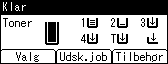
Vælg [Prøvetrykjob] ved at trykke på [ ] eller [
 ], og tryk derefter på [Jobliste].

Der vises en liste over de prøvetryk-filer, der er gemt i printeren.
Afhængigt af sikkerhedsindstillingerne vises nogle udskriftsjob muligvis ikke.
Du kan også udskrive filer ved at trykke på [Brg.-ID].
Vælg den fil, du vil udskrive, ved at trykke på [] eller [], og tryk derefter på [Udskriv].
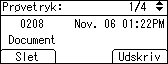
Angiv det nye antal sæt med rulletasterne. Du kan angive op til 999 sæt.
Tryk på tasten [Escape], hvis du taster forkert og vil rette fejlen.
Tryk på [Udskriv].
De resterende sæt udskrives.
Tryk på [Afbryd] for at annullere udskrivningen.

Når antal sæt ændres, anvendes den ændrede mængde på alle de valgte filer.
Når udskrivningen er gennemført, slettes den lagrede fil.
Klik på [Nulstil job] for at stoppe udskrivningen, efter at udskrivningen er startet. Filen slettes.

Yderligere information om [Brg.-ID] findes Udskrivning fra skærmbilledet til bruger-ID.
 |
 | Copyright (C) 2008 |
