




Kontrol af fejlloggen
Hvis filer ikke kunne gemmes pga. udskrivningsfejl, kan du finde årsagen ved at kontrollere fejlloggen på betjeningspanelet.

De seneste 30 fejl gemmes i fejlloggen. Hvis der allerede er 30 fejl gemt i fejlloggen, og der skal registreres en ny, slettes den ældste fejl. Men hvis den ældste fejl har tilknytning til et af de jobtyper, der angives nedenfor, slettes den ikke. Fejlen gemmes i så fald separat, indtil der er 30 fejl af denne type. Du kan finde flere fejllog-oplysninger ved at kontrollere hvert af disse udskriftsjob.
Prøvetryk
Sikker udskrift
Gem udskrift midlertidigt
Lagret udskrift
Hvis strømmen slås fra, slettes loggen.
 Tryk på [Valg].
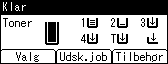
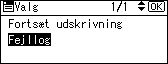
 Vælg [Fejllog] ved at trykke på [
 ] eller [
 ], og tryk derefter på tasten [OK].
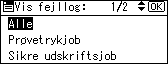
 Vælg en udskriftsjobtype ved at trykke på [] eller [], og tryk derefter på tasten [OK].
Hvis du vælger [Alle], vises alle fejllog.
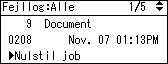
 Vælg den fejllog, du vil kontrollere, ved at trykke på [] eller [].

Tryk på tasten [Menu], indtil det første skærmbillede vises, efter at du har kontrolleret loggen.
Hvis du vil udskrive filer, der vises i fejlloggen, skal du sende dem igen, når lagrede filer er blevet udskrevet eller slettet.

