




Udskrivning af filer af typen Lagret udskrift
Følgende procedure beskriver, hvordan en lagret udskriftsfil udskrives med PCL 6/5e- eller RPCS-printerdriveren. Yderligere information om udskrivning af en fil af typen Lagret udskrift med PostScript 3-printerdriveren findes i PostScript 3-tillæg.

Programmer, der har deres egne drivere, såsom PageMaker, understøtter ikke denne funktion.
 Konfigurér den lagrede udskrift i printerdriverens egenskaber.
Du kan vælge to metoder til lagring af udskrift:
[Lagret udskrift]
Filen gemmes i printeren og kan udskrives senere vha. betjeningspanelet.
[Gem og Normal udskrivn.] (eller [Gem og udskriv])
Udskriver filen med det samme og gemmer også filen i printeren.
Se de relevante hjælpefiler for yderligere oplysninger om konfiguration af printerdriverne.
 Klik på [Detaljer...], og indtast derefter et bruger-ID i boksen [Brg.-ID:].
Du kan også angive et password. Det samme password skal indtastes ved udskrivning eller sletning.
Du kan også angive et filnavn. Det vises i så fald i skærmbilledet med printerens jobliste.
 Start udskrivning fra dialogboksen Udskriv i programmet.
Udskriftsjobbet af typen Lagret udskrift sendes til printeren.
 Tryk på [Udsk.job] på printerens betjeningspanel.
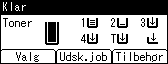
 Vælg [Lagrede udskriftsjob] ved at trykke på [
 ] eller [
 ], og tryk derefter på [Jobliste].

Der vises en liste over filer af typen Lagret udskrift, der er gemt i printeren.
Du kan også udskrive filer ved at trykke på [Brg.-ID].
 Vælg den fil, du vil udskrive, ved at trykke på [] eller [], og tryk derefter på [Udskriv].
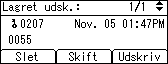
Bekræftelsesskærmbilledet vises.
Hvis du indstiller et password i printerdriveren, vises et skærmbillede til bekræftelse af password. Indtast passwordet.
 Tryk på [Udskriv].
Den lagrede udskriftsfil udskrives.
Tryk på [Afbryd] for at annullere udskrivningen.

Når der vælges flere filer, uden at der indstilles en mængde, anvendes et sæt mindre end minimumsantallet af alle indstillinger. Hvis det mindste antal indstillinger er ét sæt, udskrives alle de valgte filer i ét sæt.
Når antal sæt ændres, anvendes den ændrede mængde på alle de valgte filer.
Tryk på knappen [Nulstil job] for at stoppe udskrivningen, efter at den er startet. En lagret udskriftsfil slettes ikke, hvis der trykkes på knappen [Nulstil job].
Filen af typen Lagret udskriftsfil, der sendes til printeren, slettes ikke, med mindre du sletter en fil eller vælger [Slet lagret udsk.job autom.].
Du kan angive eller slette et password, efter at du har sendt filer til printeren. Vælg filen, og tryk på [Skift] på skærmbilledet Jobliste. Hvis du vil angive et password, skal du indtaste det nye password. Hvis du vil slette et password, skal du lade feltet til indtastning eller bekræftelse af passwordet være tomt og trykke på tasten [OK].
Se hjælpefunktionen til printerdriveren for yderligere oplysninger om indstilling af printerdrivere. Du kan også udskrive eller slette en lagret udskriftsfil fra Web Image Monitor. Se hjælpefunktionen til Web Image Monitor for yderligere oplysninger.

Yderligere information om [Slet lagr. udskr.fil autom.] findes System-menuen
 .
.Yderligere information om [Brg.-ID] findes Udskrivning fra skærmbilledet til bruger-ID
.

