




Skærmbillede for udskriftsjob
Når der tændes for printeren, vises det følgende skærmbillede, hvis en ekstra harddisk er installeret i printeren.
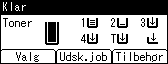
Hvis du trykker på [Udsk.job] i det første skærmbillede, vises et nyt skærmbillede, hvor du bliver bedt om at vælge en bestemt type udskriftsjob.

Når du har valgt en type, kan du vælge udskriftsfiler på listen ved at trykke på:
[Jobliste]
Skærmbilledet Jobliste vises.
[Brg.-ID]
Skærmbilledet for bruger-ID vises.
Hvis du vælger Prøvetryk, Sikker udskrift eller Gem udskrift midlertidigt, slettes de udskriftsfiler, der er gemt i printeren, når udskrivningen er afsluttet. Hvis du vælger Lagret udskrift, forbliver filerne i printeren, efter at udskrivningen er afsluttet.
Skærmbilledet Jobliste
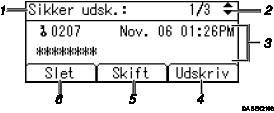
Udskriftsjobtyper
Viser den type udskriftsjob, du har valgt.
Sidetal
Viser det aktuelle sidetal. Hver gang du trykker på [
 ] eller [
 ], skifter skærmbilledet.
Visning af bruger-ID, dato/tid og filnavn
Bruger-ID viser ID for den bruger, som er indstillet i printerdriveren.
Dato og Tid viser det tidspunkt, hvor udskriftsjobbet blev gemt i printeren.
Filnavn viser filens navn. Hvis filen er af typen Sikker udskrift, vises "****" i stedet for filnavnet.
[Udskriv]
Udskriver den valgte fil.
[Skift]
Ændrer eller sletter password til en fil, hvis der er angivet password. Hvis du vil ændre password til et udskriftsjob af typen Sikker/Lagret udskrift, skal du trykke på [Skift], indtaste det nuværende password og derefter indtaste det nye password i bekræftelsesskærmbilledet. Hvis du vil slette et password, skal du trykke på [Skift] og lade feltet til indtastning/bekræftelse af et nyt password være tomt og derefter trykke på tasten [OK].
Du kan også angive password til filer af typen Lagret udskrift, hvis de ikke har et password i forvejen.
[Slet]
Sletter den valgte fil.

Når du trykker på [Skift] for at ændre eller slette et password, skal du først indtaste det eksisterende password. Hvis du indtaster et forkert password, kan du ikke ændre eller slette andre passwords, der anvendes i øjeblikket.
Du kan kun bruge [Skift] til at angive eller slette passwords, når filer af typen Lagret udskrift er gemt i printeren.
Skærmbilledet for bruger-ID
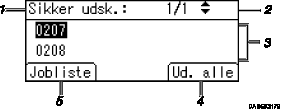
Udskriftsjobtyper
Viser den type udskriftsjob, du har valgt.
Sidetal
Viser det aktuelle sidetal. Hver gang du trykker på [
] eller [], skifter skærmbilledet.Bruger-ID
Bruger-ID viser ID for den bruger, der har gemt den valgte type filer.
Der vises det bruger-ID, der er indstillet i printerdriveren.
[Ud. alle]
Udskriver alle de filer, der er gemt af den bruger, hvis bruger-ID er valgt.
[Jobliste]
Skifter til skærmbilledet [Jobliste].
Viser kun udskriftsjob for den valgte bruger.
Hvis du vil annullere valg af en fil, skal du trykke på tasten [Nulstil job].
Skærmbilledet opdateres ikke, hvis der gemmes en ny fil, mens listen over gemte filer vises. Du kan opdatere skærmbilledet ved at trykke på tasten [Menu], så du kommer tilbage til det første skærmbillede, hvor du kan trykke på [Udskriftsjob] igen.
Hvis der er mange filer gemt i printeren, kan det nedsætte udskrivningshastigheden midlertidigt, afhængigt af funktioner, der anvendes.

Hvis du vil have flere oplysninger om udskrivning af de forskellige typer udskriftsjob, skal du se følgende:


