












 Vejledninger
 Indhold
 Forrige
 Næste
Næste


| | | |
| |||
| |||
| | | |
| VejledningerIndholdForrigeNæste | | |
Hvis det trådløse netværk bruger WEP til at kryptere transmitterede data, skal den tilsvarende WEP-nøgle indstilles til printeren, så kommunikation med andre netværksenheder tillades.
Spørg din netværksadministrator om, hvilken WEP-nøgle der skal bruges.
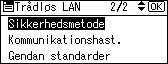
I menuen [Trådløst LAN] skal du trykke på tasten [ ] eller [
 ] for at vælge [Sikkerhedsmetode], og tryk derefter på [OK].
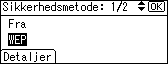
Tryk på tasten [] eller [] for at vælge [WEP], og tryk derefter på [Detaljer].
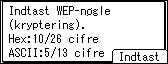
Når du aktiverer WEP-indstillingen, skal du indtaste WEP-nøglen. Hvis den ikke er indtastet, skal dette gøres.
En bekræftelsesmeddelelse vises. Tryk på [Indtast].
Tryk på tasten [] eller [] for at indtaste tegn, og tryk derefter på [Acceptér].
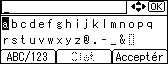
Når du indtaster et tegn og trykker på [Acceptér]maskeres det med en asterisk af sikkerhedsmæssige årsager.
Når du bruger 64-bit WEP, kan der indtastes op til 10 hexadecimale tegn eller fem ASCll-tegn. Når du bruger 128-bit WEP, kan der bruges op til 26 hexadecimale tegn eller 13 ASCll-tegn.
Der kan indtastes op til 10 eller 26 hexadecimale tegn og 5 eller 13 ASCll-tegn.
I ASCII-tegnstrenge er der forskel på små og store bogstaver, så sørg for at indtaste tegnene korrekt.
Tryk på [Menu]-tasten for at skifte til startskærmbilledet.
Udskriv en konfigurationsside for at kontrollere indstillingerne.

WEP-nøglen kan også indstilles ved hjælp af en webbrowser. Yderligere oplysninger findes i hjælpen til Web Image Monitor.
Yderligere oplysninger om udskrivning af konfigurationssiden findes i Lyninstallationsvejledning.
 |
 | Copyright (C) 2008 |
