




Installation af harddisken

Berør ikke det indvendige af controller-kortrummet. Det kan resultere i fejlfunktioner eller forbrændinger.

Før arbejdet udføres, skal du aflade dig selv for statisk elektricitet ved at berøre noget metal. Statisk elektricitet kan beskadige harddisken.
Udsæt ikke harddisken for stød.
Når SDRAM-modul, harddisk og trådløst LAN-interfacekort installeres samtidigt, skal de installeres i denne rækkefølge: SDRAM-modul, harddisk, trådløst LAN-interfacekort. Hvis det trådløse LAN-interfacekort allerede er installeret, skal det fjernes, inden harddisken installeres.
Harddisken skal installeres forsigtigt, hvis SDRAM-modulet allerede er installeret. Hvis harddisken kommer i kontakt med SDRAM-modulet, kan dette blive ødelagt.
Før den nye harddisk anvendes, skal du konfigurere indstillinger i printerdriveren.
 Kontrollér indholdet af emballagen.
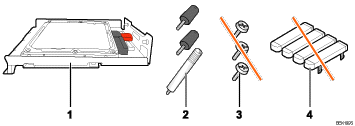
Harddisk
Tre skruer
Skruer til andre modeller
Taster
 Sluk for strømmen til printeren, og tag stikket ud af stikkontakten.
 Fjern de to skruer, der holder controller-kortet fast.

De fjernede skruer skal bruges til at fastgøre controller-kortet igen senere.
 Træk forsigtigt controller-kortet ud, mens du holder i håndtaget.
Træk controller-kortet helt ud, og anbring det på en plan overflade som f.eks. et bord.

 Installer harddisken som angivet.
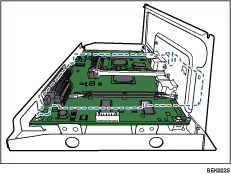
Harddisken skal installeres forsigtigt, hvis SDRAM-modulet allerede er installeret. Hvis harddisken kommer i kontakt med SDRAM-modulet, kan dette blive ødelagt.
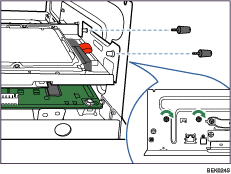
 Sæt harddisken ind i controller-kortets stik, og skub det forsigtigt ind, indtil det stopper.

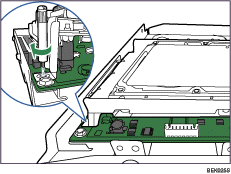
 Spænd de to skruer med uret med en mønt, som vist på illustrationen, så harddisken holdes fast.
 Spænd skruen med uret med en mønt, som vist på illustrationen, så harddisken holdes fast.
 Sæt controller-kortet ind i printeren, og skub det forsigtigt ind, indtil det stopper.
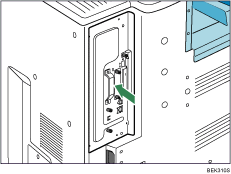
Skub det godt ind i printeren vha. håndtaget. Der kan opstå fejlfunktioner på printeren, hvis controller-kortet ikke er montereret korrekt.
 Fastgør controller-kortet på printeren med de to skruer.
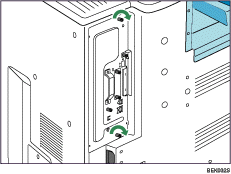
 Sæt printerens strømledning i stikkontakten igen, og tænd for strømmen.
Når der tændes for strømmen, vil harddisken automatisk blive formateret
 Udskriv konfigurationssiden for at kontrollere, at harddisken er monteret korrekt.

Kontrollér, at harddisken blev monteret korrekt, ved at udskrive konfigurationssiden. Hvis den er monteret korrekt, vises "Harddisk" for "Enhedstilslutning" på konfigurationssiden.
Hvis harddisken ikke er monteret korrekt, skal du gentage proceduren fra trin 2. Hvis den ikke kan monteres korrekt efter gentagne forsøg, skal du kontakte din salgs- eller servicerepræsentant.
Yderligere oplysninger om udskrivning af konfigurationssiden findes i Lyninstallationsvejledning.
Montér controller-kortet forsigtigt. Se "Forholdsregler ved geninstallation af controller-kortet" for yderligere oplysninger.


