












 Håndbøker
 Innhold
 Forrige
 Neste
Neste


| | | |
| |||
| |||
| | | |
| HåndbøkerInnholdForrigeNeste | | |
Følg fremgangsmåten nedenfor for å låse menyene på kontrollpanelet til skriveren.
Start SmartDeviceMonitor for Admin.
I [Gruppe]-menyen, klikk på [Søk enhet], og klikk deretter på [IPv4], [IPX/SPX] eller [IPv4 SNMPv3].
En liste med skrivere som bruker den valgte protokollen vises.
Velg protokollen til skriveren som du vil endre konfigurasjon for.
Hvis du bruker IPv4 SNMPv3, angir du brukerautentisering.
På listen velger du skriveren du ønsker å endre konfigurasjon for.
I [Verktøy]-menyen, klikk på [Enhetsinnstillinger], og klikk deretter på [System].
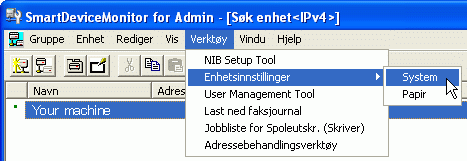
En nettleser åpnes og dialogboksen for brukernavn og passord for innlogging for Web Image Monitor-administratoren vises.
Skriv inn brukernavnet og passordet, og klikk deretter [Logg inn]..
Kontakt nettverksadministrator hvis du vil ha mer informasjon om brukernavn og passord.
[System]-siden til Web Image Monitor vises.
Velg [Nivå 1] eller [nivå 2] på [Beskytt skriverens skjermpanel].
Klikk på [OK].
Klikk [Logg ut].
Avslutt Web Image Monitor.
Avslutt SmartDeviceMonitor for Admin.

Se Bruke Web Image Monitor hvis du vil ha informasjon om Web Image Monitor.
 |
 | Copyright (C) 2008 |

