












 Håndbøker
 Innhold
 Forrige
 Neste
Neste


| | | |
| |||
| |||
| | | |
| HåndbøkerInnholdForrigeNeste | | |
Følgende fremgangsmåte beskriver hvordan du skriver ut en prøveutskrift med PCL 6/5e-, RPCS- eller Postscript 3-driveren.

Programmer med egne drivere, som PageMaker, støtter ikke denne funksjonen.
Velg en kommando for utskrift i et program.
Dialogboksen Skriv ut vises.
Velg den skriveren du ønsker å bruke i [Navn]-listen, og klikk deretter på [Egenskaper].
Dialogboksen Egenskaper vises.
I [Jobbtype:]-boksen, klikk [Prøveutskrift].
Når du skriver ut med PostScript 3-skriverdriveren, klikker du på [Prøveutskrift] i [Jobbtype:]-boksen i [Jobblogg]-kategorien.
Klikk [Detaljer...], og tast deretter inn en bruker-ID i boksen [BrukerID:].
Denne brukes for å identifisere brukeren. Bruker-ID-en kan bestå av opptil åtte alfanumeriske tegn (a - z, A - Z, 0 - 9).
Utfør en utskriftskommando.
Sørg for å angi mer enn to kopier.
Prøveutskrift-jobben sendes til skriveren, og det første eksemplaret skrives ut.
Trykk på [Skr.jobb] på skriverens kontrollpanel.
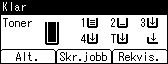
Velg [Prøveutskrift-jobber] ved bruk av tasten [ ] eller [
 ], og trykk deretter på [Jobbliste].
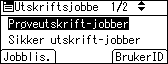
En liste over Prøveutskrift-filer lagret på skriveren vises.
Avhengig av sikkerhetsinnstillingene, kan enkelte utskriftsjobber ikke vises.
Du kan også skrive ut filer ved å trykke på [Bruker-ID].
Velg filen du ønsker å skrive ut med bruk av [] eller []-tasten, og trykk deretter på [Skriv ut].
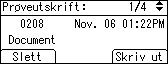
Angi det nye antallet kopisett med bruk av rulletastene. Du kan angi opp til 999 sett.
Trykk på tasten [Avsl.] for å korrigere feil i innlagt data.
Trykk på [Skriv ut].
De gjenværende kopisettene skrives ut.
Trykk på [Avbryt] for å avbryte utskriften.

Når antall sett endres, gjelder endrede antall for alle valgte filer.
Når utskriften er fullført, slettes den lagrede filen.
For å stoppe utskrift etter utskriften har startet, trykk på [Nullstill jobb]-tasten. Filen slettes.

Se Skrive ut fra bruker-ID-skjermen hvis du vil ha informasjon om [Bruker-ID].
 |
 | Copyright (C) 2008 |
