




Kontrollere feilloggen
Dersom filer ikke lagres på grunn av utskriftsfeil, kan du identifisere årsaken til dette ved å kontrollere feilloggen på kontrollpanelet.

De siste 30 feilene er lagret i feilloggen. Hvis en ny feil legges til når det allerede er lagret 30 feil, vil den eldste feilen bli slettet. Hvis den eldste feilen tilhører en av de følgende utskriftsjobbene vil den imidlertid ikke bli slettet. Feilen lagres separat frem til antallet feil når 30. Du kan kontrollere alle disse utskriftsjobbene for feillogginformasjon.
Prøveutskrift
Sikker utskrift
Hold utskrift
Lagret utskrift
Hvis hovedstrømbryteren slås av, slettes loggen.
 Trykk på [Alt.].
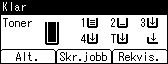
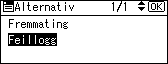
 Velg [Feillogg] vedd hjelp av [
 ]- eller [
 ]-tasten, og trykk så på [OK]-tasten.
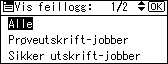
 Velg en type utskriftsjobb med bruk av [] eller []-tasten, og trykk deretter på [OK]-tasten.
Hvis du velger [Alle], vil alle feilloggene vises.
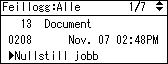
 Velg feilloggen du ønsker å kontrollere med bruk av [] eller []-tasten.

Trykk på [Meny]-tasten frem til oppstartsskjermbildet vises etter at du har kontrollert loggen.
For å skrive ut filer som vises i feilloggen, sender du dem inn på nytt etter at lagrede filer er skrevet ut eller slettet.

