




Skrive ut en Lagret utskrift-fil
Følgende fremgangsmåte beskriver hvordan du skriver ut en Lagret utskrift-fil med PCL 6/5e- eller RPCS-driveren. Hvis du vil ha mer informasjon om hvordan du skriver ut en Lagret utskrift-fil med PostScript 3-driveren, kan du se PostScript 3-tillegg.

Programmer med egne drivere, som PageMaker, støtter ikke denne funksjonen.
 Konfigurer Lagret utskrift-filen i egenskaper for skriverdriveren.
Du kan velge mellom to metoder for Lagret utskrift:
[Lagret utskrift]
Lagrer filen i skriveren og skriver den ut senere via kontrollpanelet.
[Lagring og normal utskrift] (eller [Lagre og skriv ut])
Filen skrives ut med en gang og lagres på skriveren.
Se skriverdriverens hjelpefiler hvis du vil ha informasjon om konfigurering av skriverdrivere.
 Klikk på [Detaljer...], og angi en bruker-ID i [Bruker-ID:]-boksen.
Du kan også angi et passord. Det samme passordet må angis når du skriver ut eller sletter.
Du kan også gi filen et navn. Filnavnet du gir vil vises på skjermen jobbliste på skriveren.
 Starte utskriften fra programmets Skriv ut-dialogboks.
Lagret utskrift-jobben sendes til skriveren.
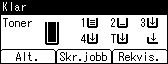
 Trykk på [Skr.jobb] på skriverens kontrollpanel.
 Velg [Lagret utskrift-jobber] med bruk av [
 ] eller [
 ]-tasten, og trykk deretter på [Jobbliste].
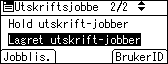
En liste over Lagret utskrift-filer lagret i skriveren vises.
Du kan også skrive ut filer ved å trykke på [Bruker-ID].
 Velg filen du ønsker å skrive ut med bruk av [] eller []-tasten, og trykk deretter på [Skriv ut].
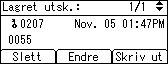
Bekreftelsesskjermbildet vises.
Hvis du angir et passord i skriverdriveren, vises en bekreftelsesskjerm for passordet. Angi passordet.
 Trykk på [Skriv ut].
Lagret utskrift-filen skrives ut.
Trykk på [Avbryt] for å avbryte utskriften.

Når flere filer velges uten at du angir et antall, er det et sett mindre enn minimalt antall av alle innstillinger som er gjeldende. Dersom det minste antallet innstillinger er satt, vil alle valgte filer bli skrevet ut som et sett.
Når antall sett endres, gjelder endrede antall for alle valgte filer.
Trykk på [Nullstill jobb]-tasten for å stanse utskriften etter utskriften har startet. En Lagret utskrift-fil slettes ikke selv om du trykker på [Nullstill jobb]-tasten.
Lagret utskrift-filen som sendes til skriveren blir ikke slettet, så lenge du ikke sletter den manuelt, eller velger [Auto-slett lagrede utskr.].
Du kan angi eller slette et passord etter at filene er sendt til skriveren. Velg filen og trykk på [Endre] i skjermbildet for utskriftsjobber. For å angi et passord, legger du inn det nye passordet. For å slette passordet, lar du passordboksen være tom ved innlegging eller bekreftelse av det nye passordet, og trykker deretter på tasten [OK].
Hvis du vil ha mer informasjon om innstilling av skriverdrivere, kan du se hjelpefilen til skriverdriveren. Du kan også skrive ut eller slette en Lagret utskrift-fil fra Web Image Monitor. Hvis du vil ha mer informasjon, kan du se hjelpefilen til Web Image Monitor.

Se Systemmeny
 hvis du vil ha mer informasjon om [Auto-slett lagred utskr.].
Se Skrive ut fra bruker-ID-skjermen
hvis du vil ha informasjon om [Bruker-ID].

