




Utskriftsjobb-skjermbilde
Når skriveren er på, vises følgende skjermbilde hvis en harddisk (tilleggsutstyr) er installert på skriveren.
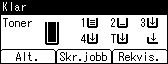
Hvis du trykker på [Skr.jobb] vil det vises en skjerm som ber deg velge type utskriftsjobber.
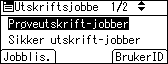
Etter at du har valgt en type kan du velge utskriftsfiler fra listen ved å trykke på:
[Jobblis.]
Skjermbildet for jobblisten vises.
[Bruker-ID]
Skjermbildet for Bruker-ID vises.
Hvis du velger Prøveutskrift, Sikker utskrift og Hold utskrift, slettes utskriftsfilene som er lagret på skriveren etter at utskriften er fullført. Hvis du velger Lagret utskrift forblir filene i skriveren etter at utskriften er avsluttet.
Jobblisteskjerm
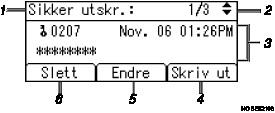
Type utskriftsjobber
Viser den type utskriftsjobb som du velger.
Sideantall
Viser det gjeldende sidetallet. Hver gang du trykker på tasten [
 ] eller [
 ], byttes skjermbildet.
Visning av bruker-ID, dato/klokkeslett og filnavn
Bruker-ID viser brukerens ID fastsatt av skriverdriveren.
Dato og klokkeslett viser tidspunktet for når utskriftsjobben ble lagret i skriveren.
Filnavnet viser navnet på filen. Men, "****" vises i stedet for filnavnet for en Sikker utskrift-fil.
[Skriv ut]
Skriver ut en valgt fil.
[Endre]
Endrer eller sletter passordet til en fil hvis et passord er lagt inn. For å endre passordet til en sikker/lagret utskrift, trykk på [Endre], angi det eksisterende passordet, og angi deretter det nye passordet i bekreftelsesskjermen. For å slette passordet, trykk på [Endre], la boksen for angivelse/bekreftelse av nytt passord være tom, og trykk deretter på [OK]-tasten.
Du kan også angi passord for Lagret utskrift-filer som ikke allerede har passord.
[Slett]
Sletter en valgt fil.

Når du trykker på [Endre] for å endre eller fjerne et passord, må du først angi det eksisterende passordet. Hvis passordet du anga ikke er korrekt, kan du ikke endre eller fjerne et passord.
Du kan bruke [Endre] for å angi eller fjerne passord, kun når Lagret utskrift-filer er lagret på skriveren.
Skjermbildet for Bruker-ID
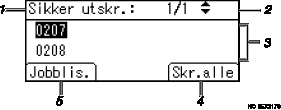
Type utskriftsjobber
Viser den type utskriftsjobb som du velger.
Sideantall
Viser det gjeldende sidetallet. Hver gang du trykker på tasten [
] eller [], byttes skjermbildet.Bruker-ID
Bruker-ID viser ID-en til brukeren som lagret de valgte filtypene.
Bruker-ID fastsatt av skriverdriveren vises.
[Skr. alle]
Skriver ut alle filer lagret av brukeren som bruker-ID er valgt for.
[Jobblis.]
Bytter til skjermbildet [Jobbliste].
Viser kun utskriftsjobbene for den valgte brukeren.
Hvis du vil avbryte valg av fil, kan du trykke [N.st.job].
Skjermbildet er ikke oppdatert hvis en ny fil lagres mens listen over lagrede filer vises. For å oppdatere skjermbildet, trykk på tasten [Meny] for å gå tilbake til startskjermen, og trykk deretter på [Skr.jobb] en gang til.
Hvis et høyt antall utskriftsjobber er lagret på skriveren kan det være at behandlingen av utskriftsjobbene går langsommere, avhengig av hvilke funksjoner som brukes.

hvis du vil ha informasjon om utskrift av hver type utskriftsjobb, kan du se følgende:


