




Bruke [Datasikkerhet for kopiering]
Du kan legge inn et mønster ved hjelp av innstillinger i skriverdriveren.
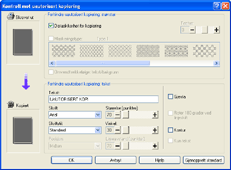
Konfigurere [Datasikkerhet for kopiering] i skriverdriveren
Merk av i [Datasikkerhet for kopiering] -avmerkningsboksen. Du kan også angi teksten i [Tekst:] -boksen.
Du kan ikke velge avmerkingsboksen [Maskeringstype:] samtidig.
For å skrive ut et dokument som er beskyttet med et grått lag, må skriveren være satt opp riktig. Kontakt en administrator.
Skrive ut et dokument med [Datasikkerhet for kopiering]
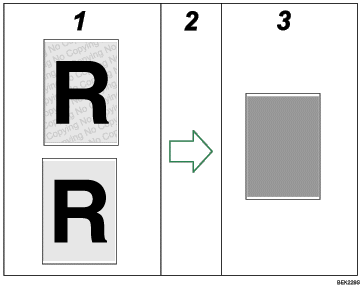
Mønsteret og teksten du anga skrives ut.
Dokumentet kopieres til kopimaskinene/multifunksjonsmaskinene hvor Sikkerhetsenhet for datakopiering (tilleggsutstyr) er installert.
Dokumentet blir dekt av et lag med vertikale striper.

Når du skriver ut et dokument som er angitt med [Datasikkerhet for kopiering], krever ikke skriveren at Datasikkerhet for kopiering (tilleggsutstyr) er installert. Datasikkerhet for kopiering er nødvendig nå du skal kopiere eller lagre dokumenter som er beskyttet av et lag med vertikale striper.
Kun RPCS-driveren støttes.
Det er ikke mulig å skrive ut med en oppløsning på 200
 200 ppt.
Du kan ikke legge inn et mønster eller en tekst i et dokument delvis.
For å gjøre det innlagte mønsteret tydelig, setter du punktstørrelsen til minst 50 pt (foretrukket 70 til 80 pt) og tegnvinkel til mellom 30 og 40 grader.
Bruk papir som er 182
257 mm (71/4 101/2 tommer) eller større.Bruk vanlig eller resirkulert papir som har minst 70 % hvithet.
Tosidig utskrift kan forstyrre funksjonen, da tekst og mønster kan være synlig gjennom papiret.
Hvis du vil ha informasjon om innstillingene [Datasikkerhet for kopiering], kan du se driverens hjelpefil.

