




Using Taster
Denne delen beskriver navn og bruk av delene på kontrollpanelet.
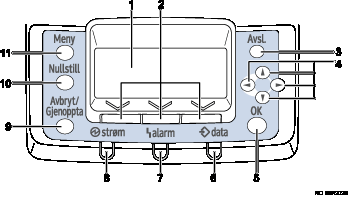
Skjermbilde
Viser gjeldende status for skriveren og feilmeldinger.
Når skriveren går over i energisparemodus, slår bakgrunnsbelysningen på skjermen seg av. Hvis du vil ha mer informasjon om energisparemodus, kan du se Systemmeny.
Valgtaster
Tilsvarer funksjonspunktene på skjermens bunnlinje.
[Avsl.]-tasten
Trykk denne tasten for å gå tilbake til forrige skjermbilde.
Rulletaster
Trykk på disse for å flytte markøren i hver retning.
Når [
 ] [
] [ ] [
] [ ] [
] [ ]-tastene vises i håndboken, trykker du på rulletasten i samme retning.
[OK]-tast
Bruk denne tasten til å bekrefte en innstilling eller angi verdier, eller til å gå til neste menynivå.
Data inn-indikator
Blinker når skriveren mottar data fra en datamaskin. Lyser hvis det ligger data som venter på å bli skrevet ut.
Alarmindikator
Lyser gult eller rødt hvis det oppstår en skriverfeil.
Rød: Det er mulig/ikke mulig å skrive ut, men utskriftskvaliteten kan ikke garanteres.
Gul: Skriveren trenger snart vedlikehold, f.eks. bytte av rekvisita.
Følg instruksjonene som vises på skjermen.
Strømindikator
Lyser når strømmen er slått på. Lyser ikke når strømmen er av, eller når skriveren er i energisparemodus.
[Avbryt/gjenoppta]-tasten
Trykk på denne tasten hvis du vil utsette en utskriftsjobb. Tasten lyser så lenge jobben er utsatt. Trykk på tasten en gang til for å gjenoppta utskriften.
[Nullstill]-tasten
Trykk på denne tasten for å avbryte en pågående utskriftsjobb.
[Meny]-tasten
Trykk på denne tasten for å konfigurere og kontrollere gjeldende skriverinnstillinger.
Mens du konfigurerer innstillingene kan du trykke denne tasten for å gå tilbake til startskjermbildet.


