












 Håndbøker
 Innhold
 Forrige
 Neste
Neste


| | | |
| |||
| |||
| | | |
| HåndbøkerInnholdForrigeNeste | | |

Luft papiret før du plasserer bunken slik at du unngår at flere ark mates inn samtidig.
Angi formatet og papirretningen til det ilagte papiret på kontrollpanelet, eller ved hjelp av skriverdriveren. Forsikre deg om at innstillingene ikke er i konflikt med hverandre. Papiret kan kjøre seg fast, eller utskriftskvaliteten kan bli påvirket.
Legg inn papiret med utskriftssiden ned, og i materetningen fra kortsiden.
Multiarkmateren støtter ikke tosidig utskrift.
Når du legger i langt papir i multiarkmateren, må du støtte papiret med hånden slik at det kan mates inn korrekt.
Selve innmatingsprosessen eller bildekvaliteten vil variere, avhengig av papirets tykkelse eller bredde.
Kontroller utskriften på forhånd ved å bruke samme papirtype.
Åpne multiarkmateren.
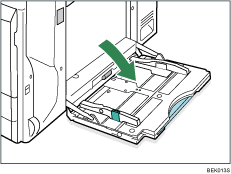
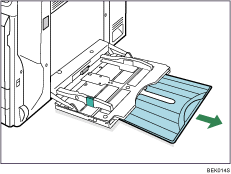
Hvis du legger inn papir som er lengre enn A4 , må du trekke ut forlengerbrettet.
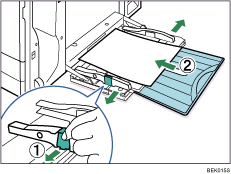
Trykk sidehendlene utover ( ), og legg derett i papiret med utskriftssiden ned (
 ), slik at det ligger tett mot skriveren.
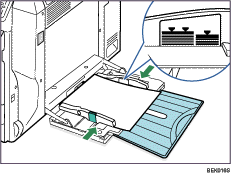
Juster sideførerne slik at de stemmer overens med papirbredden.
Papirkapasiteten til multiarkmateren varierer om du har vanlig, eller tykt papir. Kontroller maksgrensen på multiarkmaterens papirførere.
Trykk på [Meny]-tasten.
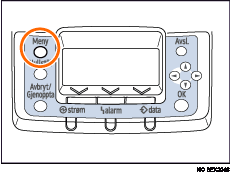
Trykk på [ ] eller [
 ]-tasten for å velge [Papirmating], og trykk deretter [OK].
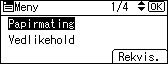
Trykk på [] eller [] for å velge [Papirformat: multiarkmater], og trykk deretter på [OK]-tasten.
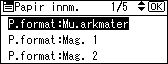
Velg papirformatet du vil bruke ved hjelp av rulletastene, og trykk deretter på [OK].
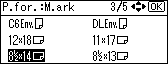
Etter ca. 2 sekunder vil skjermen gå tilbake til [Papirmating]-skjermen.
Trykk på [Meny]-tasten.
Skjermen vil gå tilbake til startskjermen.

Pass på at papiret ikke er stablet høyere enn papirlederne i multiarkmateren.
Forsikre deg om at du har valgt rett papirtype når du skal legge i etiketter, tykt papir, konvolutter eller transparenter i multiarkmateren.
 |
 | Copyright (C) 2008 |
