












 Håndbøker
 Innhold
 Forrige
 Neste
Neste


| | | |
| |||
| |||
| | | |
| HåndbøkerInnholdForrigeNeste | | |
Hvis du bruker en WEP-nøkkel i et nettverk, må du aktivere WEP-innstillingen som skal brukes til kommunikasjonen med WEP. Ta kontakt med din nettverksadministrator for mer informasjon om autentiseringsinnstillingene.

Hvis du skal benytte WPA, må du installere den valgfrie harddisken, eller det valgfrie datalagringskortet.
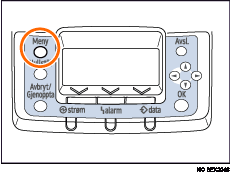
Trykk på [Meny]-tasten.
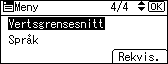
Trykk [ ] eller [
 ] for å velge [Vertsgrensesnitt], og trykk deretter [OK].
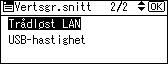
Trykk [] eller [] for å velge [Trådløst LAN], og trykk deretter [OK].
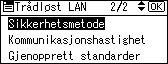
Trykk [] eller [] for å velge [Sikkerhetsmetode], og trykk deretter [OK].
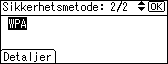
Trykk [] eller [] for å velge [WPA], og trykk deretter [Detaljer].
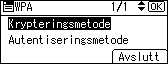
Trykk [] eller [] for å velge [Krypteringsmetode], og trykk deretter [OK].
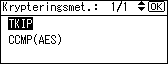
Trykk [] eller [] for å velge krypteringsmetode, og trykk deretter [OK].
Ta kontakt med nettverksansvarlig for å få opplysninger om hvordan du definerer krypteringsinnstillingene.
Krypteringsinnstillingene er som følger:
[TKIP]
Bruker samme algorithme som RC4, men reduserer sårbarheten ytterligere ved hjelp av metoder som blanding av nøkler.
[CCMP(AES)]
Øker sikkerheten ved hjelp av AES (Advanced Encryption Standard).
Vent i to sekunder. Skjermen vil returnere til [WPA]-menyen.
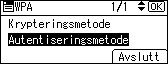
Trykk [] eller [] for å velge [Autentiseringsmetode], og trykk deretter [OK].
Trykk [] eller [] for å velge autentiseringsmetode, og trykk deretter [OK].
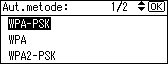
Autentiseringsinnstillingene er som følger:
[WPA-PSK]
Autentiserer ved hjelp av en krypteringsnøkkel (en forhåndsdelt nøkkel) som deles av tilgangspunktet og klienten.
[WPA]
WPA bruker CA-sertifikater, og en RADIUS-server til å gi en sikker trådløs kommunikasjon.
[WPA2-PSK]
Som med WPA/PSK, autentiseres det ved hjelp av en krypteringsnøkkel (en forhåndsdelt nøkkel) som deles av tilgangspunktet og klienten.
[WPA2]
WPA2 er en utvidet versjon av WPA som støtter IEEE 802.11i fullt ut.
Hvis [WPA] eller [WPA2] er valgt i trinn 9, vises en bekreftelsesmelding. Trykk på [OK]-tasten.
Vent i to sekunder. Skjermen vil returnere til [WPA]-menyen.
Hvis [WPA-PSK] eller [WPA2-PSK] er valgt i trinn 9, vises en bekreftelsesmelding. Trykk på [Godta].
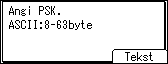
Trykk på [] eller [] for å angi den forhåndsdelte nøkkelen, og trykk deretter på [OK]-tasten.
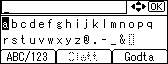
Når du taster inn tegnene, vil det å trykke [OK] maskere det du har tastet inn med en stjerne, av sikkerhetshensyn.
Angi den forhåndsdelte nøkkelen ved å bruke mellom 8 og 63 ASCII-tegn.
Det skilles mellom store og små bokstaver, så sørg for å angi de riktige tegnene.
Når du har tastet inn alle tegnene, må du trykke [Godta].
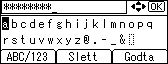
Vent i to sekunder. Skjermbildet vil gå tilbake til menyen [Aut.metode].
Trykk på [Meny]-tasten.
Åpningsskjermbildet vises.
Skriv ut en konfigurasjonsside for å bekrefte innstillingene som er foretatt.

Vil du skrive ut konfigurasjonsside se Hurtigveiledning for installasjon.
 |
 | Copyright (C) 2008 |
