












 Handleidingen
 Inhoud
 Vorige
 Volgende


| | | |
| |||
| |||
| | | |
| HandleidingenInhoudVorigeVolgende | | |
Volg onderstaande procedure om menu's te vergrendelen op het bedieningspaneel van de printer.
Start SmartDeviceMonitor for Admin.
Wijs in het menu [Groep] de optie [Apparaat zoeken aan] en klik vervolgens op [IPv4], [IPX/SPX] of [IPv4 SNMPv3].
Er wordt een lijst weergegeven met printers die het geselecteerde protocol gebruiken.
Selecteer het protocol van de printer waarvan u de configuratie wilt wijzigen.
Als u IPv4 SNMPv3 gebruikt, voert u gebruikersverificatie in.
Selecteer in de lijst de printer waarvan u de configuratie wilt wijzigen.
Wijs in het menu [Extra] de optie [Apparaatinstellingen] aan en klik vervolgens op [Systeem].
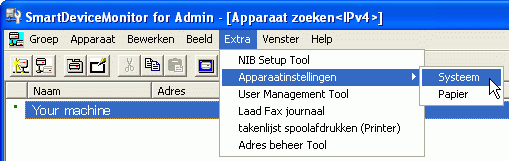
Er wordt een webbrowser geopend en het venster voor het invoeren van de gebruikersnaam en het wachtwoord voor de Web Image Monitor-beheerder wordt weergegeven.
Geef de gebruikersnaam en het wachtwoord op en klik op [OK].
Neem voor meer details over gebruikersnaam en wachtwoord contact op met uw netwerkbeheerder.
De pagina [Systeem] van Web Image Monitor wordt weergegeven.
Selecteer [Niveau 1] of [Niveau 2] op [Printer beschermen Display Paneel].
Klik op [OK].
Klik op [Uitloggen].
Sluit Web Image Monitor af.
Sluit SmartDeviceMonitor for Admin af.

Voor meer informatie over Web Image Monitor, zie "Web Image Monitor gebruiken".
 |
 | Copyright (C) 2008 |

