












 Handleidingen
 Inhoud
 Vorige
 Volgende


| | | |
| |||
| |||
| | | |
| HandleidingenInhoudVorigeVolgende | | |

Voordat u begint te werken, dient u zichzelf te aarden aan iets van metaal om u vrij te maken van mogelijke statische elektriciteit. Statische elektriciteit kan de ethernetkaart beschadigen.
De kaart mag niet worden blootgesteld aan fysieke schokken.
De Ethernet- en USB-poorten van de printer zijn niet beschikbaar wanneer de gigabit-ethernetkaart op de printer is aangesloten. Gebruik de Ethernet- en USB-poorten op de gigabit-ethernetkaart.
Controleer de inhoud van het pakket.
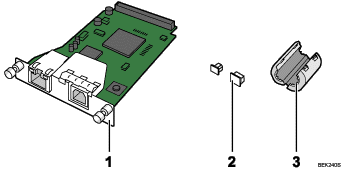
Gigabit-ethernetkaart
Beschermdoppen (voor zowel de ethernetpoort als de USB-poort)
Ferrietkern
Gebruik de ingesloten ferrietkern wanneer u een ethernet-kabel op de kaart aansluit.
Schakel de printer uit en trek het netsnoer uit het stopcontact.
Koppel de kabels van de USB-poort en de ethernetpoort los van de printer en breng een beschermdop aan op elke poort.
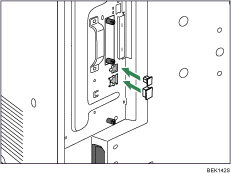
Draai de twee schroeven los en verwijder de afdekking van de sleuf.
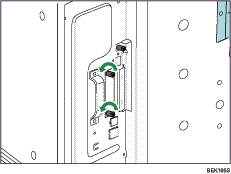
De verwijderde afdekking wordt niet opnieuw gebruikt.
Duw de gigabit-ethernetkaart volledig op zijn plaats.
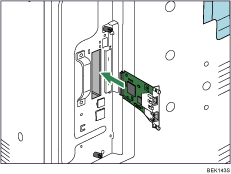
Ga na of de gigabit-ethernetkaart goed bevestigd is aan de controller-kaart.
Draai de twee schroeven vast om de kaart vast te zetten.
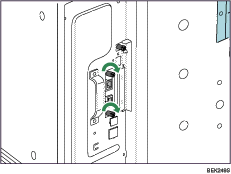
Steek het netsnoer in het stopcontact en zet de printer aan.
Druk de configuratiepagina af om na te gaan of de interface-eenheid op de juiste manier is bevestigd.

Ga na of de kaart goed is geïnstalleerd door de configuratiepagina af te drukken. Indien de kaart goed is geïnstalleerd, verschijnt "Gigabit-ethernetkaart" voor "Apparaatverbinding" op de configuratiepagina.
Als de kaart niet correct is geïnstalleerd, herhaal dan de procedure vanaf stap 2. Als de kaart ook bij een nieuwe installatiepoging niet correct kan worden geïnstalleerd, neem dan contact op met uw verkoop- of servicevertegenwoordiger.
Voor informatie over het afdrukken van de configuratiepagina, zie de Verkorte Installatiehandleiding.
Voordat u de kaart gebruikt, moet u de instellingen van het bedieningspaneel configureren. Raadpleeg "Ethernetconfiguratie" voor details.
 |
 | Copyright (C) 2008 |

