




Instelling van de afbeeldingsdichtheid
Dit gedeelte beschrijft hoe u de afbeeldingsdichtheid kunt instellen.
De kleuren kunnen verslechteren als u de printer hebt verplaatst, hebt afgedrukt op dik papier of enige tijd achter elkaar hebt afgedrukt. Door een automatische afbeeldingsinstelling uit te voeren, kunt u de optimale afdrukkwaliteit weer herstellen.
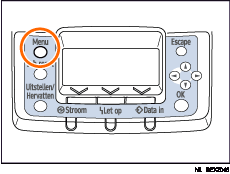
 Druk op de toets [Menu].
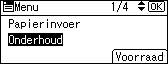
 Druk op de toets [
 ] of [
 ] om [Onderhoud] te selecteren, en druk vervolgens op de toets [OK].
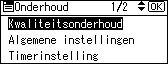
 Druk op de toets [] of [] en druk vervolgens op de toets [OK] om [Kwaliteitsonderhoud] te selecteren.
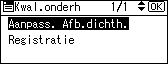
 Druk op de toets [] of [] om [Aanpass. Afb.dichth.] en druk vervolgens op de toets [OK].
 Druk op de toets [] of [] om de afbeeldingsdichtheid te selecteren en druk vervolgens op [OK].
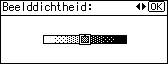
Voer een waarde in tussen -3 en +3.
Ongeveer twee seconden later verschijnt op het display opnieuw het scherm [Kwaliteitsonderhoud].
 Druk op de toets [Menu].
Het display keert terug naar het oorspronkelijke scherm.

