




Instelling van een aangepast papierformaat
Stel het aangepaste papierformaat in met behulp van het bedieningspaneel wanneer u een afwijkend papierformaat plaatst.

Wanneer u afdrukt op papier van afwijkend formaat, geeft u het papierformaat op met behulp van het bedieningspaneel of het printerstuurprogramma.
Het met behulp van het printerstuurprogramma geselecteerde aangepaste papierformaat heeft voorrang op het formaat geselecteerd op het bedieningspaneel. Configureer geen instellingen met het bedieningspaneel als u al instellingen heeft geconfigureerd met het printerstuurprogramma. Wanneer u echter afdrukt met een ander printerstuurprogramma dan RPCS, moet u de instellingen met behulp van het bedieningspaneel configureren.
Dit zijn de papierafmetingen die kunnen ingesteld worden als aangepast papierformaat: 182 tot 297 mm (7.17 tot 11.69 inches) breed en 148 tot 432 mm (5.83 tot 17.00 inches) lang.
De printer kan niet afdrukken op aangepast papier vanuit toepassingen die het aangepaste papierformaat niet ondersteunen.
 Druk op de toets [Menu].
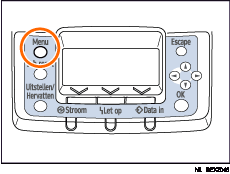
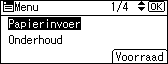
 Druk op de toets [
 ] of [
 ] om [Papierinvoer] te selecteren, en druk vervolgens op de toets [OK].
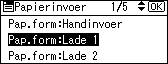
 Druk op de toets [] of [] om [Papierformaat: (ladenaam)] te selecteren en druk vervolgens op de toets [OK]. Zo wordt bijvoorbeeld [Pap.form.: Lade 1] geselecteerd voor Lade 1 zoals afgebeeld.
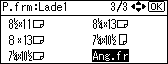
 Selecteer [Ang.fr] met de scrolltoetsen en druk vervolgens op de toets[OK].
 Druk op de toets [] of [] key om een horizontale waarde in te voeren en druk vervolgens op de toets [OK].

Als u de toets indrukt en ingedrukt houdt, gaat de waarde met 1 of 10 mm omhoog of omlaag.
 Druk op de toets [] of [] om de verticale waarde in te voeren, en druk vervolgens op de toets [OK].
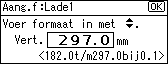
Als u de toets indrukt en ingedrukt houdt, gaat de waarde met 1 of 10 mm omhoog of omlaag.
De instellingen verschijnen en ongeveer twee seconden later verschijnt op het display opnieuw het scherm [Papierinvoer]
 Druk op de toets [Menu].
Het display keert terug naar het oorspronkelijke scherm.
Als u de instelling wenst terug te stellen op [Autodet.], plaatst u papier in de lade en volgt u de onderstaande procedure.
 Druk op de toets [Menu].
 Druk op de toets [] of [] om [Papierinvoer] te selecteren, en druk vervolgens op de toets [OK].
 Druk op de toets [] of [] om [Pap.form.: Lade 1] te selecteren en druk vervolgens op de toets [OK].
 Selecteer [Automatisch detecteren] met de scrolltoetsen, en druk vervolgens op de toets [OK].
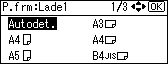
Ongeveer twee seconden later verschijnt op het display opnieuw het scherm [Papierinvoer].
 Druk op de toets [Menu].
Het display keert terug naar het oorspronkelijke scherm.

