




Installatie van de SD-kaartopties
Dit gedeelte beschrijft de procedures voor de installatie van de volgende SD-kaarten: beveiligingseenheid tegen overschrijven van gegevens, gegevensopslagkaart, IPDS-eenheid, HDD-coderingseenheid en VM-kaart.

Houd SD-geheugenkaarten buiten het bereik van kinderen. Als een kind een SD-geheugenkaart inslikt, neem dan direct contact op met een dokter.

Stel de kaart niet bloot aan fysieke schokken.
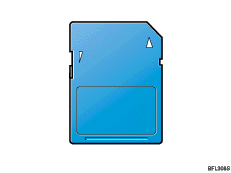
 Controleer de inhoud van het pakket.
 Schakel de printer uit en trek het netsnoer uit het stopcontact.
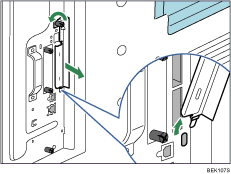
 Draai de schroef los en verwijder het deksel van de SD-kaartgleuf in de hoek.
 Duw de SD-kaart in de gleuf tot ze vastklikt.
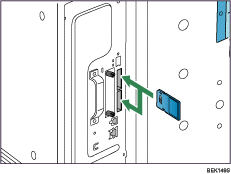
Plaats de SD-kaart als volgt in de geschikte gleuf:
Bovenste gleuf: beveiligingseenheid tegen overschrijven van gegevens, gegevensopslagkaart of IPDS-eenheid
Onderste gleuf: HDD-coderingseenheid of VM-kaart
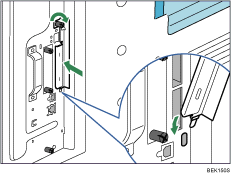
 Plaats het deksel van de SD-kaartgleuf over de opening, bevestig het vlak tegen de controller-kaart en zet het dan vast met de schroef.
 Steek het netsnoer in het stopcontact en zet de printer aan.
 Kijk in het menu op het bedieningspaneel of de SD-kaart correct geïnstalleerd is.

Raak de kaart niet aan terwijl de printer in gebruik is. De kaart kan loskomen, zelfs als er maar lichtjes tegen geduwd wordt. Het deksel van de SD-kaartgleuf moet opnieuw bevestigd worden.
Ga na of de SD-kaart correct is geïnstalleerd via het menu van het bedieningspaneel. Afhankelijk van de SD-kaart verschijnen bepaalde menuopties op het display.
Beveiligingseenheid tegen overschrijven gegevens: [Status geheugen wissen] verschijnt in het hoofdmenu.
IPDS-eenheid: [IPDS menu] verschijnt in [Afdrukinstellingen].
HDD-encryptie-eenheid: [Gegevenscodering Apparaat] verschijnt in [Beveiligingsopties].
Als de kaart niet correct is geïnstalleerd, herhaal dan de procedure vanaf het begin. Lukt het bij herhaalde installatie nog niet, neem dan contact op met uw verkoop- of servicevertegenwoordiger.
Voor informatie over het afdrukken van de configuratiepagina, zie de Verkorte Installatiehandleiding.

